

 Вход в личный кабинет
Как вставить и подписать рисунки по ГОСТ?

Узнайте, как оформлять рисунки в курсовой и дипломной работе по ГОСТ 7.32. Разберём подпись и нумерацию, ссылку в тексте, вставку названия в Word и рисунки из чужих источников.
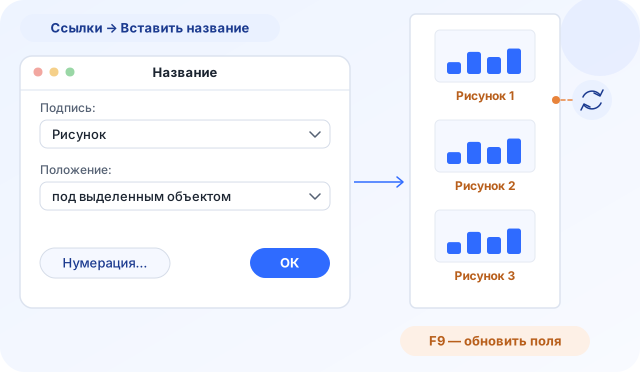
Рисунок по ГОСТ 7.32-2017 вставляют сразу после абзаца, где он упомянут впервые, или на следующей странице, а подпись ставят под ним по центру в виде «Рисунок 1 — Название» без точки в конце. Нумеруют рисунки арабскими цифрами сквозь всю работу или в пределах главы («Рисунок 2.1»), а в приложениях с буквой («Рисунок А.1»). На каждый рисунок в тексте нужна ссылка вида «на рисунке 2» или «(рисунок 2)». В Word подпись удобно ставить командой «Ссылки», затем «Вставить название»: номера пересчитываются сами, а под заимствованным рисунком добавляют ссылку на источник.
Если графиков в работе много, удобнее сгенерировать дипломную работу в Studentix, где диаграммы появляются в тексте уже с подписями по ГОСТ. Вы вводите тему или вставляете готовый план и отмечаете пункты, в которых нужен график, а нейросеть пишет текст и строит рисунки с нумерацией. В редакторе данные и подписи легко поправить под свои расчёты. Готовый диплом скачивается в DOCX и PDF, и подписи в файле выглядят так же, как на экране.

Дальше: что считается рисунком, подпись и ссылка в курсовой, оформление в Word, чужие рисунки и особенности диплома.
Что считается рисунком по ГОСТ?
Рисунками по ГОСТу считаются все иллюстрации в работе: графики, диаграммы, схемы, чертежи, фотографии, скриншоты программ и карты. В тексте стандарта они называются иллюстрациями, а в подписи пишут одно слово «Рисунок», будь то гистограмма из Excel или фотография образца. Отдельной подписи «Диаграмма» или «Схема» ГОСТ 7.32 не предусматривает, поэтому подпись «Диаграмма 1» под картинкой стандарту не соответствует: пишите «Рисунок 1» и название.
Чертежи, графики и схемы, по п. 6.5.2, должны соответствовать стандартам ЕСКД. Для гуманитарной курсовой это обычно сводится к аккуратным подписям осей и единиц измерения, а в техническом дипломе требования ЕСКД к чертежам и условным обозначениям применяют полностью.
Сколько рисунков нужно, стандарт не считает: по п. 6.5.3 их количество должно быть достаточным для пояснения текста. На деле рисунок оправдан там, где он показывает то, что словами объяснять долго, например динамику показателя за несколько лет, структуру организации или схему процесса. Картинка, которая повторяет абзац, добавляет работе только лишнюю страницу.
| Правило | Как по ГОСТ 7.32-2017 | Пункт |
|---|---|---|
| Где ставить | Сразу после текста, где рисунок упомянут впервые, или на следующей странице | 6.5.1 |
| Ссылка | На каждый рисунок, со словом «рисунок» и номером | 6.5.1 |
| Нумерация | Сквозная арабскими цифрами или в пределах раздела (2.1) | 6.5.4, 6.5.6 |
| В приложении | Своя нумерация с буквой приложения (А.3) | 6.5.5 |
| Подпись | По центру под рисунком, через тире, без точки | 6.5.7 |
| Длинное название | Через один интервал, без переносов слов | 6.5.8 |
Как оформлять рисунки в курсовой по ГОСТу?
В курсовой рисунков обычно немного, и оформлять их по ГОСТу проще по мере написания: подпись и ссылку легче сверить, пока текст не разросся. Порядок такой: сначала абзац со ссылкой, потом сам рисунок, под ним подпись, затем текст продолжается.
Подпись и нумерация
Подпись состоит из слова «Рисунок», номера, тире и названия с прописной буквы. Если под рисунком есть пояснительные данные (расшифровка обозначений, легенда), подпись ставят после них.
Слово «Рисунок», его номер и через тире наименование помещают после пояснительных данных и располагают в центре под рисунком без точки в конце.
Шрифт подписи стандарт отдельно не задаёт, поэтому её набирают шрифтом основного текста, если методичка не просит меньший кегль. Полужирный шрифт ГОСТ допускает только для заголовков, поэтому подпись набирают обычным начертанием. Нумерацию выберите одну на всю работу: либо сквозную (1, 2, 3), либо по главам (1.1, 1.2, 2.1). Если рисунок в курсовой один, он всё равно получает номер: «Рисунок 1».
Ссылка на рисунок в тексте
Ссылка на рисунок должна стоять в тексте раньше самого рисунка. Пишут её строчными буквами и полностью: «как видно на рисунке 3», «структура отдела показана на рисунке 1.2», «(рисунок 4)». Сокращение «рис.» ГОСТ 7.32 в ссылке не использует, хотя некоторые методички его допускают.
- «На рисунке 2 показана динамика выручки за 2022–2024 годы».
- «Доля ответов распределилась неравномерно (рисунок 5)».
- «Схема процесса приведена в приложении Б, рисунок Б.1».
- «Как следует из рисунков 3 и 4, показатели сближаются».
Ссылка в скобках удобна в конце предложения с выводом, ссылка внутри фразы лучше там, где рисунок и есть предмет разговора. Оба варианта соответствуют стандарту.
Каждый рисунок должен появиться в тексте дважды: сначала как ссылка в абзаце, потом как подпись под изображением, и номера в этих двух местах обязаны совпасть.
Рисунки по ГОСТу в Word по шагам
Рисунки по ГОСТу в ворде проще всего оформлять через встроенные названия: Word сам считает номера и пересчитывает их, если рисунок удалить или переставить. Ручные номера ломаются при первой же перестановке параграфов.
- Поставьте курсор на пустую строку после абзаца со ссылкой и вставьте рисунок через «Вставка», затем «Рисунки».
- Выделите рисунок и выровняйте его по центру, абзацный отступ для этой строки уберите.
- Откройте «Ссылки», затем «Вставить название» и выберите подпись «Рисунок» с положением под объектом.
- После номера допишите пробел, тире, пробел и название рисунка, точку в конце не ставьте.
- Настройте стиль «Название объекта»: шрифт основного текста, чёрный цвет, без курсива, по центру.
Подписи Word оформляет отдельным стилем со своим шрифтом, поэтому пятый шаг нужен: один раз изменённый стиль применится ко всем подписям в работе.
Если позже вы добавите, удалите или переместите подпись, номера всех подписей можно легко обновить одновременно.
Обновляются номера так: выделите весь документ сочетанием Ctrl+A и нажмите F9. Если вместо номера появился код поля вроде «SEQ Рисунок», нажмите Alt+F9, чтобы вернуть обычный вид.
Вставка названия и обтекание
Для курсовой и диплома лучше всего подходит обтекание «В тексте»: рисунок стоит в отдельной строке и двигается вместе с абзацами. Его включают кнопкой «Параметры разметки» рядом с рисунком. При других вариантах обтекания рисунок и подпись могут разойтись, если их сдвинуть. Если такой режим всё же нужен, справка Microsoft советует сначала задать обтекание, потом вставить подпись и сгруппировать её с рисунком.
Для нумерации по главам нажмите в окне «Название» кнопку «Нумерация» и включите номер главы. Это работает, только если заголовки глав оформлены нумерованным многоуровневым списком со стилем «Заголовок 1». Ссылки в тексте можно поставить через «Ссылки», затем «Перекрёстная ссылка», но они вставляют слово «Рисунок» с прописной буквы. Для фразы «на рисунке 3» проще написать номер вручную и сверить его перед печатью.
Как оформлять рисунки в курсовой, если они взяты из чужого источника?
Чужой рисунок оформляют так же, как свой, и добавляют ссылку на источник. ГОСТ 7.32 этот случай отдельно не описывает, поэтому форму ссылки задаёт методичка, а библиографическую ссылку оформляют по ГОСТ Р 7.0.5-2008. Встречаются два варианта: номер источника в квадратных скобках сразу после названия или отдельная строка «Источник» под подписью.
| Откуда рисунок | Как подписать |
|---|---|
| Построен вами по своим данным | Рисунок 3 — Структура опрошенных по возрасту |
| Взят из книги или статьи целиком | Рисунок 4 — Модель жизненного цикла [12, с. 45] |
| Построен по чужим данным | Рисунок 5 — Динамика ВВП, построено автором по данным [7] |
| Скриншот программы или сайта | Рисунок 6 — Окно настройки отчёта, с указанием программы или источника |
| Рисунок в приложении | Рисунок А.1 — Схема размещения оборудования |
Номер в квадратных скобках должен совпадать с номером источника в списке литературы. Если рисунок вы перерисовали и изменили, это всё равно заимствование, и ссылка нужна. Не обрезайте в чужом рисунке надписи и логотипы издателя, лучше перестройте диаграмму сами по исходным данным и укажите их источник.
Рисунок, построенный по чужим данным, тоже требует ссылки на источник: заимствованы цифры, даже если диаграмму вы нарисовали сами.
Как оформлять рисунки в дипломной работе?
В дипломной работе рисунков больше, и здесь пригодится разрешённая п. 6.5.6 ГОСТ нумерация в пределах главы: «Рисунок 2.4» сразу подсказывает, где искать обсуждение, а «Рисунок 27» нет. Правила подписи и ссылок остаются теми же, что и в курсовой, но рисунков больше, поэтому важнее следить за нумерацией и качеством изображения при печати, которые проверяет и нормоконтроль курсовой и ВКР.
Вставляйте скриншоты и фотографии в исходном разрешении: после пересылки через мессенджер они сжаты, и мелкий текст на бумаге не читается. Схемы и графики с осями и подписями лучше строить заново в Word или Excel, чтобы шрифт на рисунке был близок к шрифту текста.
Рисунки в приложениях
Иллюстрации из приложений нумеруют отдельно для каждого приложения, ставя букву перед номером: «Рисунок А.1», «Рисунок Б.3». Так требует п. 6.5.5 ГОСТ 7.32. Ссылка на такой рисунок из основного текста выглядит как «(приложение Б, рисунок Б.1)».
Ошибки в рисунках
Ошибки в подписях легко заметить, если просмотреть их подряд. Перед сдачей пролистайте работу и сверьте подписи со списком ниже.
- Подпись над рисунком или выровнена влево.
- Точка в конце названия рисунка.
- Слова «Диаграмма», «Схема», «Рис.» вместо «Рисунок».
- Рисунок без ссылки в тексте или ссылка после рисунка.
- Номер в ссылке не совпадает с номером в подписи после перестановки глав.
- Рисунок оторван от подписи и стоит на другой странице.
Сама проверка укладывается в четыре шага.
- Обновите все поля через Ctrl+A и F9.
- Найдите поиском «рисунк» и сверьте каждую ссылку с подписью.
- Включите режим нескольких страниц и проверьте, что подписи не оторвались.
- Распечатайте одну страницу с рисунком и проверьте, читается ли текст на нём.
Как Studentix вставляет графики с подписями по ГОСТ?
В плане работы в Studentix у каждого пункта можно выбрать тип содержимого: текст, текст с таблицей или текст с графиком. Для пунктов с графиком нейросеть строит диаграмму, вставляет её в текст этого пункта и подписывает снизу по центру в формате «Рисунок N — Название» с номером.
Данные и подпись графика можно изменить в редакторе, например подставить свои цифры из практической части и расчётов. Остаётся сверить с методичкой формат ссылки на источник для чужих данных и пройти глазами ссылки в тексте.





 Готовый план работы



 Снимите ограничения - оплатите премиум тариф


 Скопировано

