

 Вход в личный кабинет
Как сделать реферат на ноутбуке?

Узнайте, как сделать реферат на ноутбуке в Word или бесплатном редакторе. Разберём настройку полей и шрифта по ГОСТ, автоматическое содержание, горячие клавиши и сохранение в PDF.
На ноутбуке реферат делают в Word или в бесплатной замене вроде LibreOffice Writer: сначала один раз настраивают поля, шрифт и интервал по ГОСТ, затем набирают титул, содержание, введение, главы, заключение и список литературы, а в конце сохраняют файл в DOCX и PDF. От пустого документа до готового файла выходит восемь шагов. Самый важный из них — настройка стилей: если они заданы правильно, оформление не съедет ни при правках, ни при печати на чужом принтере.
Если не хочется вручную настраивать Word на ноутбуке, можно сделать реферат бесплатно в Studentix прямо в браузере: первые страницы работы сервис пишет без оплаты. Достаточно ввести тему или вставить готовую структуру, и нейросеть напишет текст и оформит его по ГОСТ с нужными полями, шрифтом и интервалом. Результат открывается в редакторе, похожем на Word, где его можно просмотреть и поправить под требования преподавателя. Готовый реферат скачивается в DOCX и PDF и сразу подходит для печати.
Что нужно установить на ноутбук перед началом?
Хватит одного текстового редактора и браузера. Всё остальное (шрифт Times New Roman, проверка орфографии, сохранение в PDF) в Windows и macOS уже есть или входит в редактор. На ноутбуке с Linux шрифта Times New Roman по умолчанию нет, его придётся поставить отдельно или работать в онлайн-редакторе.
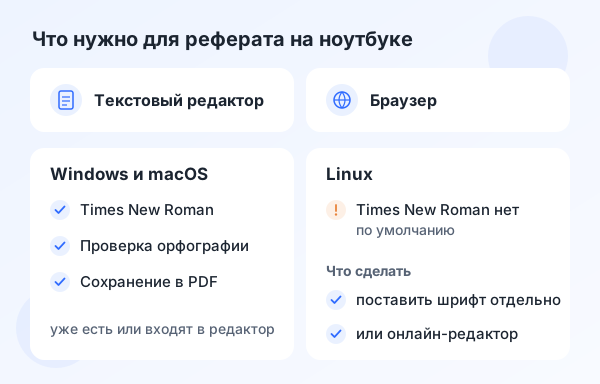
Перед стартом проверьте пять вещей:
- редактор открывает и сохраняет файлы DOCX;
- в списке шрифтов есть Times New Roman;
- включено автосохранение или облачная папка, куда файл копируется сам;
- под рукой методичка кафедры с требованиями к оформлению;
- заряд батареи и зарядное устройство, если пишете в библиотеке.
Последний пункт звучит смешно, пока ноутбук не выключится на середине главы с несохранёнными правками. Автосохранение раз в пять-десять минут решает эту проблему почти полностью.
Чем заменить Word, если его нет?
Microsoft с 2022 года не продаёт новые подписки в России, поэтому лицензионного Word на свежем ноутбуке часто нет. Для реферата это не беда: бесплатные редакторы умеют всё, что нужно, от полей до автоматического содержания, и отличаются друг от друга в основном устройством меню.
| Программа | Сколько стоит | Что учесть для реферата |
|---|---|---|
| Microsoft Word (классический) | платная лицензия или подписка | самый привычный для преподавателей формат, все функции оформления |
| Word для интернета | бесплатно с учётной записью Microsoft | работает в браузере, автоматическое оглавление есть, часть тонких настроек недоступна |
| LibreOffice Writer | бесплатно, открытая программа | сохраняет в DOCX и экспортирует в PDF, меню отличается от Word |
| Google Документы | бесплатно с аккаунтом Google | нужен интернет, поля задаются в «Файл» и «Настройки страницы», скачивание в DOCX и PDF там же |
Если преподаватель просит файл именно в DOCX, а вы работали в LibreOffice или Google Документах, откройте сохранённый DOCX ещё раз перед отправкой. Иногда при переносе меняются отступы у списков и расстояние после заголовков, и лучше заметить это до сдачи.
Как сделать реферат на ноутбуке по шагам
Эта пошаговая инструкция рассчитана на Word, но в LibreOffice те же действия находятся в меню «Формат» и «Стили». Делайте шаги по очереди: настройка до набора текста избавляет от правок оформления в конце.
- Создайте новый документ и сразу сохраните его с понятным именем, например «Реферат_Иванов_история.docx».
- Задайте поля страницы: 3 см слева, 1,5 см справа, по 2 см сверху и снизу.
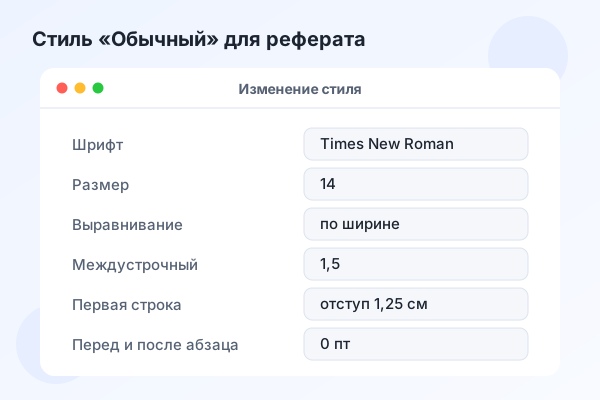
- Настройте стиль «Обычный»: Times New Roman 14, интервал 1,5, отступ первой строки 1,25 см, выравнивание по ширине.
- Настройте стили «Заголовок 1» и «Заголовок 2» под требования методички.
- Наберите титульный лист по образцу кафедры и поставьте после него разрыв страницы.
- Оставьте вторую страницу под содержание и начните введение с третьей.
- Напишите главы, заключение и список литературы, каждый раздел с нового листа.
- Вставьте номера страниц и автоматическое содержание, затем сохраните копию в PDF.
Как настроить поля, шрифт и интервал в Word
Поля в Word задаются на вкладке «Макет»: «Поля», затем «Настраиваемые поля». Шрифт и интервал удобнее задать не выделением текста, а через стиль. Щёлкните правой кнопкой по стилю «Обычный» на вкладке «Главная», выберите «Изменить», а в окне «Формат», «Абзац» поставьте отступ первой строки 1,25 см и интервалы перед и после абзаца по 0 пт. Теперь любой новый абзац сам получит правильный вид, и вставленный из интернета текст достаточно будет перевести в этот стиль.
Как вставить автоматическое содержание?
Содержание в Word собирается из заголовков, поэтому сначала присвойте каждому названию главы стиль «Заголовок 1», а подразделам «Заголовок 2». Microsoft в справке объясняет это прямо.
Оглавление в Word основано на заголовках документа.
Поставьте курсор на вторую страницу, откройте «Ссылки», затем «Оглавление» и выберите автоматический вариант. Если какой-то главы в содержании не оказалось, значит, её заголовок набран обычным текстом: выделите его, примените «Заголовок 1» и обновите оглавление правой кнопкой мыши через «Обновить поле». Оглавление с точками, набранными вручную, на ноутбуке особенно неудобно: при любом сдвиге текста номера страниц врут, а точки расползаются.
Как сделать реферат на ноутбуке в Word по требованиям ГОСТ?
Большинство вузов берут параметры оформления из ГОСТ 7.32-2017. Он задаёт лист А4, поля 30, 15, 20 и 20 мм, полуторный интервал, абзацный отступ 1,25 см и шрифт не меньше 12 пт. Методички обычно уточняют кегль до 14 пт и выравнивание по ширине. Подробно о том, как должен выглядеть реферат по ГОСТ на каждой странице, от титула до списка литературы, мы написали отдельно.
Нумерация страниц ставится через «Вставка», «Номер страницы», «Внизу страницы», по центру. На титульном листе номер не печатают, поэтому в конструкторе колонтитулов отметьте «Особый колонтитул для первой страницы». Заголовки разделов (ВВЕДЕНИЕ, ЗАКЛЮЧЕНИЕ, СПИСОК ИСПОЛЬЗОВАННЫХ ИСТОЧНИКОВ) пишут прописными буквами по центру и без точки, а названия глав начинают с абзацного отступа и выделяют полужирным.
Экран ноутбука обычно 13–15 дюймов, и страница А4 целиком на нём мелкая. Включите масштаб «Ширина страницы» на вкладке «Вид» и область навигации через Ctrl+F: слева появится список заголовков, по которому удобно прыгать между главами без прокрутки тачпадом.
Как написать реферат на ноутбуке быстрее с горячими клавишами?
Тачпад медленнее мыши, поэтому на ноутбуке сочетания клавиш экономят больше времени, чем на стационарном компьютере. Запоминать все не нужно: хватит девяти сочетаний, которые закрывают оформление реферата.
| Сочетание | Что делает | Когда пригодится |
|---|---|---|
| Ctrl+Alt+1 | стиль «Заголовок 1» | название главы для автоматического содержания |
| Ctrl+Alt+2 | стиль «Заголовок 2» | подраздел внутри главы |
| Ctrl+Shift+N | стиль «Обычный» | вернуть вставленному тексту оформление по ГОСТ |
| Ctrl+5 | интервал 1,5 | быстро поправить абзац с одинарным интервалом |
| Ctrl+J | выравнивание по ширине | абзац выровнен по левому краю после копирования |
| Ctrl+Enter | разрыв страницы | начать главу с нового листа |
| Ctrl+Shift+Пробел | неразрывный пробел | «ГОСТ 7.32», «2024 г.», инициалы не разрываются между строками |
| Ctrl+Shift+8 | показать непечатаемые знаки | найти лишние пробелы и пустые строки |
| F9 | обновить поле | пересчитать номера страниц в содержании |
На многих ноутбуках верхний ряд по умолчанию управляет громкостью и яркостью. Если F9 не обновляет содержание, нажмите её вместе с клавишей Fn. На MacBook вместо Ctrl в большинстве сочетаний работает Cmd.
Текст из браузера вставляйте командой «Вставить» с параметром «Сохранить только текст» (в Google Документах и свежих версиях Word то же делает Ctrl+Shift+V): так в реферат не попадут чужие шрифты, цвет и ссылки. Чужой текст, даже пересказанный, всегда сопровождайте ссылкой на источник, иначе проверяющий засчитает его как заимствование без ссылки. Как устроена такая проверка и какой процент оригинальности требуют вузы, мы разобрали в статье о том, как пройти антиплагиат диплома.
Что проверить в реферате на ноутбуке перед печатью
Перед печатью или отправкой пройдитесь по файлу последний раз. Удобнее делать это не в режиме редактирования, а в предпросмотре печати (Ctrl+P), где страницы видны такими, какими они выйдут из принтера.
- Обновите содержание и сверьте номера страниц с текстом.
- Проверьте, что на титуле нет номера, а на остальных страницах он стоит внизу по центру.
- Убедитесь, что каждая глава начинается с нового листа.
- Запустите проверку орфографии клавишей F7 и исправьте подчёркнутые слова.
- Сохраните копию в PDF и пролистайте её от первой до последней страницы.
Сохранение в PDF, чтобы вёрстка не поехала
Если реферат печатают в копицентре или на компьютере кафедры, отдавайте PDF. В DOCX вёрстка зависит от версии Word и установленных шрифтов, а PDF выглядит одинаково везде. Microsoft советует этот формат именно для таких случаев.
Использовать формат PDF, если вы хотите, чтобы файл отвечал таким условиям: файл должен выглядеть одинаково на большинстве компьютеров; файл должен быть меньшего размера; требуется совместимость с отраслевым стандартом.
В Word откройте «Файл», затем «Сохранить как» или «Экспорт» и выберите тип PDF. В LibreOffice есть отдельная кнопка «Экспорт в PDF» на панели инструментов. Преподавателю для проверки отправляйте DOCX, а для печати PDF: в первом он сможет оставить замечания, второй не развалится на чужом принтере.
Частые ошибки при наборе реферата на ноутбуке
Большая часть этих ошибок появляется от спешки, а некоторые чаще случаются на маленьком экране, где страницу не видно целиком.
- отступы сделаны пробелами, и на печати абзацы начинаются с разной глубины;
- пустые строки вместо разрыва страницы, из-за чего главы сползают после любой правки;
- текст, вставленный из браузера, сохранил чужой шрифт и синий цвет ссылок;
- файл хранится только на ноутбуке, без копии в облаке или на флешке.
Первые три ловятся одним приёмом: включите непечатаемые знаки (Ctrl+Shift+8). Точки между словами покажут лишние пробелы, значки абзаца покажут пустые строки, а разрывы страниц будут видны как отдельная пунктирная строка. Копию в облако стоит делать с первого дня: если ноутбук сломается, без неё файл уже не вернуть.
Как Studentix избавляет от ручной настройки Word?
Studentix открывается в браузере, поэтому на ноутбук не нужно ставить ни Word, ни шрифты: работает и на слабом ноутбуке, и на чужом компьютере в библиотеке. Поля, шрифт и интервал по ГОСТ в редакторе уже выставлены, так что все шаги с настройкой стилей из этой инструкции пропускаются. Вы вводите тему, проверяете план, а нейросеть пишет текст по главам, и он сразу ложится на листы А4 с титулом и автоматическим содержанием.
Дальше текст правится как в Word: можно поменять шрифт, кегль или поля, если методичка требует другие, переписать абзац своими словами или добавить пример. Готовый файл скачивается в DOCX для преподавателя и в PDF для печати. Сгенерированный текст стоит перечитать и проверить по источникам, ведь сдаёте вы его под своей фамилией.



 Готовый план работы



 Снимите ограничения - оплатите премиум тариф


 Скопировано

