

 Вход в личный кабинет
Как оформить формулы по ГОСТ в курсовой и ВКР?

Разберём, как оформить формулы по ГОСТ 7.32 в курсовой и ВКР. Покажем нумерацию в круглых скобках, пояснение со слова «где», ссылки на формулы и нумерацию формул в Word таблицей.
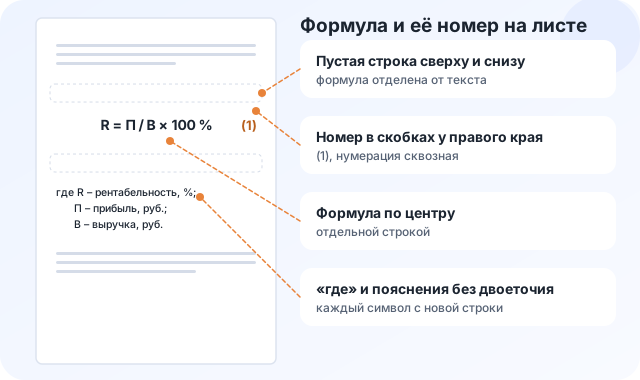
Формулы по ГОСТ 7.32-2017 выносят на отдельную строку и ставят посередине, оставляя сверху и снизу по одной свободной строке. Нумеруют их по порядку арабскими цифрами в круглых скобках у правого края строки: (1), (2), (3) или с номером раздела (2.1). Сразу под формулой со слова «где» без двоеточия расшифровывают каждый символ, по одному на строку, а в тексте ссылаются на формулу по номеру в скобках: «по формуле (3)». В Word формулу набирают во встроенном редакторе уравнений, а ровный номер справа проще всего получить таблицей из трёх ячеек без границ.
Расчётные главы отнимают много времени на оформление, и Studentix, который работает как ЧатГПТ для диплома, берёт на себя текст и стили ГОСТ 7.32. Вы вводите тему или вставляете готовый план, нейросеть пишет главы с таблицами и графиками, а нумерация таблиц и рисунков, подписи и содержание оформляются автоматически. Свои расчёты легко добавить в редакторе кнопкой «Формула», и в DOCX они попадут как обычные формулы Word. Готовый диплом скачивается в DOCX и PDF.
Дальше по порядку: правила ГОСТ, формулы в ВКР и в курсовой, набор в редакторе формул, нумерация в Word по шагам и типичные ошибки.
Формулы по ГОСТу, основные правила
Формулы по ГОСТу для студенческих работ оформляют по разделу 6.8 стандарта 7.32-2017. Он короткий, всего пять пунктов, и если в вашей методичке нет отдельного раздела о формулах, ориентируйтесь на него. Первый пункт задаёт, где формула стоит и что делать, если она не помещается.
Уравнения и формулы следует выделять из текста в отдельную строку. Выше и ниже каждой формулы или уравнения должно быть оставлено не менее одной свободной строки.
| Пункт ГОСТ 7.32-2017 | Что требует | Как выглядит |
|---|---|---|
| 6.8.1 | Отдельная строка, по одной свободной строке сверху и снизу, перенос на знаке операции с повтором знака | Формула между двумя пустыми строками |
| 6.8.2 | Пояснение символов под формулой в том же порядке, каждый с новой строки, первая строка со слова «где» без двоеточия | где Q – объём продаж, шт.; |
| 6.8.3 | Формула посередине строки, сквозная нумерация арабскими цифрами в круглых скобках в крайнем правом положении | … (1) |
| 6.8.4 | Ссылка на формулу по номеру в скобках | в формуле (1) |
| 6.8.5 | В приложениях номер с буквой приложения; допускается нумерация в пределах раздела через точку | (В.1), (3.1) |
Основной способ по п. 6.8.3 — сквозная нумерация (1), (2), (3) по всей работе, а нумерацию по разделам (2.1), (2.2) допускает п. 6.8.5, и тогда выбор за методичкой. Совмещать их в одной работе не стоит: если в первой главе стоит (1.1), во второй не может появиться (5).
Как оформлять формулы в ВКР по ГОСТу?
В ВКР расчётов много, например в главе с оценкой эффективности проекта, но правила остаются теми же, что в разделе 6.8, а при большом числе расчётов удобна нумерация по главам, которую разрешает п. 6.8.5: новая формула в середине третьей главы сдвинет только номера этой главы. Формулы из приложений получают букву приложения, и первая формула приложения Б будет (Б.1).
Расшифровка обозначений после «где»
Пояснение пишут сразу под формулой, без пустой строки между ними. ГОСТ подробно описывает, как оно устроено.
Пояснение значений символов и числовых коэффициентов следует приводить непосредственно под формулой в той же последовательности, в которой они представлены в формуле. Значение каждого символа и числового коэффициента необходимо приводить с новой строки. Первую строку пояснения начинают со слова «где» без двоеточия с абзаца.
Возьмём формулу рентабельности продаж R = П / В × 100 %. Под ней пишут: «где R – рентабельность продаж, %;», следующей строкой «П – прибыль от продаж, руб.;», затем «В – выручка, руб.». Порядок символов тот же, что в формуле слева направо. Знаки препинания в расшифровке ГОСТ 7.32 не регламентирует, поэтому сверьтесь с образцом методички; здесь единицы измерения стоят после запятой, строки разделены точкой с запятой, а в конце последней стоит точка.
Нужно ли повторно пояснять символ, который уже расшифрован под предыдущей формулой, ГОСТ прямо не говорит. Здесь лучше спросить руководителя или посмотреть образец расчёта в методичке.
Ссылка на формулу в тексте
Ссылаются на формулу по номеру в круглых скобках: «по формуле (4)», «подставив значения в формулу (2.3)». Слово «формула» пишите полностью, как в примере п. 6.8.4: «в формуле (1)». Пункт 6.8.3 говорит о порядковой нумерации формул в отчёте, поэтому нумеруйте каждую выносную формулу, даже если ссылаетесь на неё только один раз.
Номер формулы стоит в круглых скобках и у правого края, а ссылка на неё в тексте повторяет номер в тех же скобках: формула (3), по формуле (3).
Как оформлять формулы в курсовой по ГОСТу?
Как оформлять формулы в курсовой по ГОСТу, если формул всего три-четыре? Здесь хватит сквозной нумерации (1), (2), (3) и той же расшифровки после «где». Для курсовой по экономике это могут быть показатели ликвидности или рентабельности, для курсового проекта по строительству расчёт нагрузки. Курсовые проекты дополнительно оформляют пояснительную записку, и формулы в ней подчиняются тем же правилам, что и в основной работе, подробнее об этом в статье про практическую часть курсовой и расчёты.
- Формула на отдельной строке по центру.
- Номер в круглых скобках у правого поля.
- Расшифровка со слова «где» без двоеточия.
- Каждый символ с новой строки, с единицей измерения.
- Ссылка в тексте по номеру в скобках.
Простые формулы, которые упоминаются мимоходом, например x = 5 или «доля 25 %», можно оставить в строке текста без выноса и номера, если методичка не требует иного. Выносить на отдельную строку нужно те, по которым идёт расчёт или на которые вы будете ссылаться.
Как правильно оформлять формулы в курсовой работе в редакторе формул?
Как правильно оформлять формулы в курсовой работе, если набирать их в Word? Встроенный редактор формул вызывается так, как описано в справке Microsoft.
Для набора новой формулы с нуля нажмите Alt += на клавиатуре.
Тот же редактор открывается через «Вставка» и «Уравнение». На вкладке работы с формулами пригодятся несколько групп и команд:
- «Структуры» для дробей, степеней, корней и индексов.
- «Символы» для греческих букв, знаков суммы и сравнения.
- «Преобразования» для переключения между профессиональным и линейным видом.
- «Сохранить как новое уравнение» для формулы, которая повторяется в работе.
Набирайте формулы только в этом редакторе. Формула, набранная картинкой или обычным текстом с подстрочными индексами, на печати может выглядеть похоже, но её нельзя поправить, и при смене шрифта она разъедется.
Шрифт формул в Word по умолчанию Cambria Math, и это нормально: ГОСТ 7.32 не задаёт шрифт для формул отдельно. Размер символов в формуле держите таким же, как у основного текста, обычно 14 пунктов. Если у вас LaTeX, справка Microsoft описывает и линейный формат: в нём формулу можно набрать в синтаксисе UnicodeMath или LaTeX и преобразовать в обычный вид.
Перенос длинной формулы
Если формула не помещается в строку, её переносят после знака равенства или после знака операции: плюс, минус, умножение, деление. Знак, на котором прервали формулу, повторяют в начале новой строки, а при переносе на умножении ГОСТ велит ставить знак «×». Внутри дроби или скобки формулу лучше не разрывать: местами переноса ГОСТ называет только знаки.
Нумерация формул в Word по шагам
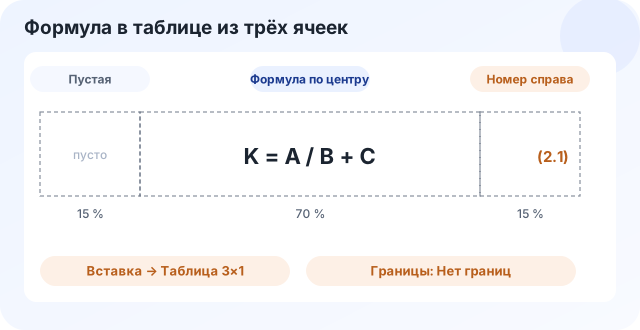
Нумерация формул в ворде вызывает больше всего вопросов: если поставить номер табуляцией, он съезжает при каждой правке. Надёжнее всего таблица. Делается она один раз, потом её копируют для каждой следующей формулы.
- Вставьте таблицу из одной строки и трёх столбцов.
- Сделайте боковые столбцы узкими и одинаковыми, средний широким.
- Наберите формулу в средней ячейке и выровняйте её по центру.
- В правой ячейке поставьте номер в скобках и выровняйте вправо.
- Уберите все границы таблицы и проверьте вид в режиме печати.
Таблица из трёх ячеек для номера
Зачем левая ячейка, если она пустая? Она уравновешивает правую, и формула оказывается ровно посередине строки, как требует п. 6.8.3. Ширину боковых ячеек удобно задать по 1,5–2 см, центральная займёт остальное. Вертикальное выравнивание ячеек поставьте «по центру», иначе номер у высокой формулы с дробью окажется выше или ниже её середины.
Номера в такой таблице ставятся вручную, поэтому после вставки новой формулы в середину главы пересмотрите номера ниже и ссылки на них. Таблицы-«подложки» для формул не нумеруют и не подписывают, это не таблицы в смысле ГОСТ, а способ разметки. Если границы убраны полностью, таблица на листе не видна; что ещё проверяют на этом этапе, разобрано в статье про нормоконтроль курсовой и ВКР.
Ошибки в формулах
Формула стоит на отдельной строке, и ошибки в ней заметны с первого взгляда. Перед печатью сверьтесь с таблицей.
| Ошибка | Как правильно | Основание |
|---|---|---|
| «где:» с двоеточием | «где» без двоеточия, с абзаца | ГОСТ 7.32, п. 6.8.2 |
| Все символы в одну строку через запятую | Каждый символ с новой строки | ГОСТ 7.32, п. 6.8.2 |
| Номер слева или без скобок | (1) у правого края строки | ГОСТ 7.32, п. 6.8.3 |
| Ссылка «формула 1» без скобок | «формула (1)» | ГОСТ 7.32, п. 6.8.4 |
| Формула вставлена картинкой | Редактор формул Word | Совет автора, справка Microsoft о редакторе |
| Перенос внутри дроби | Перенос на знаке операции с его повтором | ГОСТ 7.32, п. 6.8.1 |
Ещё одна ошибка касается смысла: в расшифровке появляется символ, которого нет в формуле, или наоборот, символ из формулы остался без пояснения. Прочитайте формулу слева направо и отметьте каждый знак в строках «где».
Каждый символ формулы должен найтись в пояснении под ней, и в пояснении не должно быть ни одного символа, которого нет в формуле.
Как Studentix оформляет формулы и расчёты по ГОСТ?
В редакторе Studentix формулы добавляют вручную, порядок такой.
- Поставьте курсор на пустую строку под абзацем, где начинается расчёт.
- Нажмите «Формула» на вкладке «Вставка» в группе «Объекты» или Ctrl+Shift+E.
- Наберите формулу в LaTeX и сверьте её с предпросмотром в том же окне.
- Под формулой напишите пояснение со слова «где», по одному символу на строку.
Выносная формула встаёт на отдельную строку по центру, как требует п. 6.8.3, а строчную, если курсор стоит внутри непустого абзаца, сервис оставит в тексте. Двойной щелчок по формуле снова открывает окно LaTeX, и её можно исправить.
При скачивании DOCX формулы превращаются в обычные формулы Word, их можно открыть и поправить в редакторе уравнений. Номер «(1)» справа сервис пока не ставит, поэтому после скачивания добавьте номера таблицей из трёх ячеек, как описано выше, и пройдитесь по ссылкам «по формуле (…)» в тексте. Расшифровку «где» напишите сами: значения символов и единицы измерения в вашем расчёте знаете вы.






 Готовый план работы



 Снимите ограничения - оплатите премиум тариф


 Скопировано

