

 Вход в личный кабинет
Как сделать реферат в Word на телефоне и распечатать?
Узнайте, как сделать реферат в Word на телефоне и распечатать его без потери вёрстки. Разберём приложения, настройку полей и шрифта по ГОСТ, сохранение в PDF и печать по Wi‑Fi или в копицентре.
Реферат на телефоне делают в мобильном Word, WPS Office или «МойОфис Документы»: в этих приложениях есть поля, шрифты, интервал и сохранение в DOCX. Распечатать его проще всего через PDF: сверьте оформление с методичкой, сохраните файл в PDF и отправьте его на принтер по Wi‑Fi или в копицентр. В PDF вёрстка не съезжает на чужом компьютере и выглядит так же, как у вас на экране.
Чтобы не набирать длинный текст на маленьком экране, можно сгенерировать реферат онлайн в Studentix: он работает в мобильном браузере, и ставить приложение не нужно. Вы вводите тему или вставляете готовую структуру, а нейросеть пишет текст и оформляет работу по ГОСТ 7.32-2017. На телефоне результат можно просмотреть в редакторе и поправить отдельные фразы, не открывая Word. Готовый реферат скачивается в DOCX и PDF, и PDF можно сразу отправить на печать.
Какие приложения подойдут для реферата на телефоне?
Подойдёт любой редактор, который открывает и сохраняет DOCX и умеет экспорт в PDF. Заметки, мессенджер и простые блокноты не годятся: в них нет полей страницы, нумерации и стилей заголовков, а без этого реферат по ГОСТ не собрать.
| Приложение | Что умеет для реферата | Что учесть |
|---|---|---|
| Microsoft Word (Android, iOS) | поля, стили заголовков, интервал, номера страниц, сохранение в DOCX и PDF | для правки нужен вход в учётную запись Microsoft, на устройствах с экраном больше 10,1 дюйма редактирование доступно по подписке Microsoft 365 |
| WPS Office | открывает DOCX, настройка страницы, экспорт в PDF | много рекламы в бесплатной версии, меню отличается от Word |
| «МойОфис Документы» | российский редактор, DOCX и экспорт в PDF, работает без подписки | набор стилей скромнее, чем в Word, сложное оглавление удобнее делать на компьютере |
| Google Документы | совместная правка, история версий, скачивание в DOCX и PDF | без интернета работает только с заранее включённым офлайн-доступом, тонкая настройка полей удобнее в версии для компьютера |
Если выбирать одно приложение, берите мобильный Word: его формат открывают на кафедре без сюрпризов, а меню похоже на компьютерную версию. Когда Word не устанавливается или требует оплату, ставьте «МойОфис Документы» или WPS Office, оба сохраняют результат в тот же DOCX.
Как сделать реферат в Word на телефоне шаг за шагом?
Порядок такой же, как на компьютере, только каждое действие прячется за значком карандаша или буквы «А» над клавиатурой. Сначала настройте страницу и стиль текста, потом набирайте. Настройка в конце, когда текст уже набран, на телефоне превращается в мучение: выделять двадцать страниц пальцем долго, и часть абзацев легко теряет отступ.
- Создайте пустой документ и сразу переименуйте его, например «Реферат_Петрова_экология».
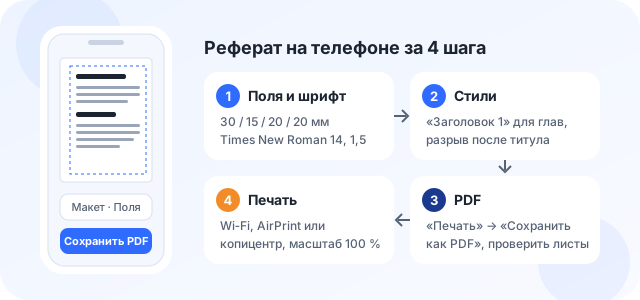
- Откройте вкладку «Макет» и задайте поля: левое 3 см, правое 1,5 см, верхнее и нижнее по 2 см.
- На вкладке «Главная» выберите Times New Roman 14 и междустрочный интервал 1,5.
- Наберите титульный лист по образцу кафедры и вставьте после него разрыв страницы.
- Пишите текст, присваивая названиям глав стиль «Заголовок 1».
- Добавьте номера страниц внизу по центру и сохраните копию в PDF.
Настройка полей и шрифта в мобильном Word
В мобильном приложении Word нажмите значок редактирования, затем раскройте список вкладок слева и выберите «Макет». Там есть «Поля», а в конце списка вариант «Настраиваемые поля», где значения вводятся вручную. Шрифт и размер меняются на вкладке «Главная», там же стоит «Форматирование абзаца» с интервалом и отступом первой строки 1,25 см.
Значения берут из методички, а если её нет, из ГОСТ 7.32-2017. В пункте 6.1.1 стандарта о шрифте сказано так.
Цвет шрифта должен быть черным, размер шрифта — не менее 12 пт. Рекомендуемый тип шрифта для основного текста отчета — Times New Roman.
Двенадцать пунктов — нижняя граница, в методичках обычно стоит 14. С цветом бывает подвох: текст, скопированный с сайта, иногда приходит серым или синим, и на экране телефона этого не видно. Перед печатью выделите весь документ и поставьте цвет «Авто» или чёрный.
Заголовки и содержание на маленьком экране
Названия глав оформляйте стилем, а не жирным шрифтом вручную. Стиль «Заголовок 1» находится на вкладке «Главная» в списке стилей. Он нужен для автоматического содержания и для навигации: в мобильном Word по заголовкам можно перескакивать между главами, не листая весь текст.
На планшете автоматическое оглавление вставляется с вкладки «Ссылки», а на телефоне этой вкладки может не оказаться. В таком случае оставьте вторую страницу пустой и вставьте содержание позже на компьютере в библиотеке или у друга, это займёт пару минут. Как устроены остальные листы, от титула до приложений, показано в статье о том, как должен выглядеть реферат в Word.
Как написать реферат в телефоне, если нет Word?
Писать можно в любом редакторе, который сохраняет DOCX, а оформление поправить в конце. В WPS Office настройка страницы спрятана в меню «Файл», в «МойОфис Документы» набор настроек страницы зависит от версии приложения. Названия пунктов зависят от версии приложения, так что ищите по смыслу: «Параметры страницы», «Разметка», «Макет».
В редакторе, отличном от Word, сразу проверьте:
- файл сохраняется именно в DOCX, а не в собственный формат приложения;
- шрифт Times New Roman есть в списке, а не подменяется похожим;
- можно задать поля в сантиметрах, а не только выбрать «узкие» или «широкие»;
- есть экспорт в PDF без водяного знака приложения;
- документ синхронизируется с облаком на случай, если телефон разрядится.
Часть бесплатных редакторов ставит в PDF свой логотип, и заметить его обычно удаётся только у принтера. Сделайте пробный экспорт в первый же день, пока до сдачи ещё далеко.
Ещё один вариант подходит тем, кто пишет в дороге. Черновик набирают голосом через голосовой ввод клавиатуры, потом расставляют знаки препинания и абзацы. Получается быстрее, чем печатать большими пальцами, хотя запятые придётся проверять все до одной.
Как сделать реферат на телефоне и распечатать без потери вёрстки?
Отдавайте на печать PDF, а не DOCX. Файл Word на чужом компьютере открывается со своими шрифтами и своей версией программы, поэтому строки переносятся иначе и заголовок может уехать на следующий лист. PDF фиксирует каждую страницу такой, какой вы её видели на телефоне, и копицентр напечатает ровно это.
| Ситуация | Формат | Почему |
|---|---|---|
| Печать в копицентре или библиотеке | вёрстка не зависит от программы и шрифтов на чужом компьютере | |
| Отправка преподавателю на проверку | DOCX | в нём можно оставить примечания и исправления |
| Загрузка в систему антиплагиата вуза | DOCX или PDF, как требует кафедра | некоторые системы принимают только один из форматов |
| Печать дома с телефона | системный диалог печати работает с PDF надёжнее, чем с DOCX |
Как сохранить в PDF прямо с телефона?
В Word для Android PDF сохраняют через команду печати. Microsoft в справке пишет об этом так (перевод с английского).
Чтобы сохранить документы Word, книги Excel и презентации PowerPoint в виде PDF-файлов, можно использовать команду «Печать».
На Android откройте файл, нажмите три точки, выберите «Печать», затем в списке принтеров «Сохранить как PDF» и укажите папку. На iPhone путь короче: три точки, «Экспорт», «PDF». В WPS Office и «МойОфис Документы» пункт «Экспорт в PDF» лежит в меню файла. После сохранения откройте PDF и пролистайте его целиком: если где‑то заголовок оторвался от текста, поправьте исходник и сохраните заново.
Печать с телефона дома, в библиотеке и в копицентре
Куда нести файл, зависит от того, где есть принтер. Дома удобнее печатать напрямую, в библиотеке и копицентре проще передать PDF. Чаще всего путь выглядит так.
- Сохраните реферат в PDF и проверьте его в просмотрщике.
- Назовите файл фамилией и предметом, чтобы его не перепутали.
- Отправьте PDF себе в почту или облако, чтобы он был доступен с любого компьютера.
- В копицентре попросите печать на одной стороне листа А4 без масштабирования.
Масштаб стоит назвать отдельно, потому что некоторые принтеры по умолчанию ставят «Вписать в страницу». Страница тогда печатается чуть уменьшенной, шрифт становится мельче 14 пт, поля перестают совпадать с методичкой, и такой экземпляр могут вернуть на перепечатку.

Как отправить файл на принтер по Wi‑Fi?
Если домашний принтер подключён к той же сети Wi‑Fi, что и телефон, печать идёт без проводов. На Android откройте PDF, нажмите «Печать» и выберите принтер в верхнем списке; если его там нет, в настройках телефона включите службу печати (обычно раздел «Подключённые устройства», пункт «Печать»). На iPhone откройте меню «Поделиться» и выберите «Напечатать»: принтер с поддержкой AirPrint появится в списке сам. У принтеров без сети иногда есть Wi‑Fi Direct, тогда телефон подключается к принтеру напрямую, как к точке доступа.
Перед тем как отправить двадцать страниц, напечатайте одну. По ней сразу видно, совпали ли поля и не уменьшился ли шрифт, а бумага и краска останутся целы.
Ограничения телефона и как их обойти
Телефон хорошо справляется с набором текста и мелкой правкой, но кое‑что на нём делать неудобно.
- сложные таблицы с объединёнными ячейками почти невозможно поправить пальцем;
- автоматическое оглавление и сноски есть не во всех мобильных редакторах;
- на экране в 6 дюймов не видно страницу целиком, поэтому ошибки вёрстки легко пропустить;
- длинный текст быстро сажает батарею, а без автосохранения правки пропадают.
Таблицы набирайте в упрощённом виде и доводите на компьютере, если есть доступ к нему хотя бы на полчаса. Для проверки вёрстки поверните телефон горизонтально и включите режим разметки страницы, а не «мобильный вид», который перестраивает текст под экран. Если реферат большой, загляните в статью о том, как сделать реферат на ноутбуке: там видно, какие шаги на большом экране делаются за минуту и что разумнее оставить для компьютера.
Для телефона есть одно жёсткое правило: включите автосохранение в облако до того, как наберёте первую страницу. Тогда разбитый экран или случайно закрытое приложение не отнимут уже набранный текст.
Как Studentix помогает собрать реферат с телефона?
Studentix открывается в мобильном браузере, поэтому ставить Word, WPS или другие приложения не нужно. Поля (левое 30 мм, правое 15, верхнее и нижнее по 20), Times New Roman 14 и интервал 1,5 в редакторе уже заданы, так что шаги с настройкой страницы из этой инструкции просто пропускаются. Вы вводите тему, проверяете план, и нейросеть пишет текст по разделам, сразу раскладывая его на листы А4 с титулом и содержанием.
На телефоне в редакторе удобно делать то, что на маленьком экране делается хорошо: перечитать абзац, заменить слово, дописать пример из лекции. Готовый реферат скачивается в DOCX для преподавателя и в PDF для печати, и этот PDF печатается так же, как описано выше. Текст, написанный нейросетью, всё равно перечитайте и сверьте с источниками: сдавать его будете вы, и вопросы преподавателя тоже будут к вам.




 Готовый план работы



 Снимите ограничения - оплатите премиум тариф


 Скопировано

