

 Вход в личный кабинет
Как подписать рисунки, диаграммы и приложения в проекте?

Узнайте, как подписывать рисунки в проекте, диаграммы и таблицы по ГОСТ 7.32. Разберём, обязательно ли приложение в проекте, как его оформить по шагам, пример с буквами и ссылками и частые ошибки.
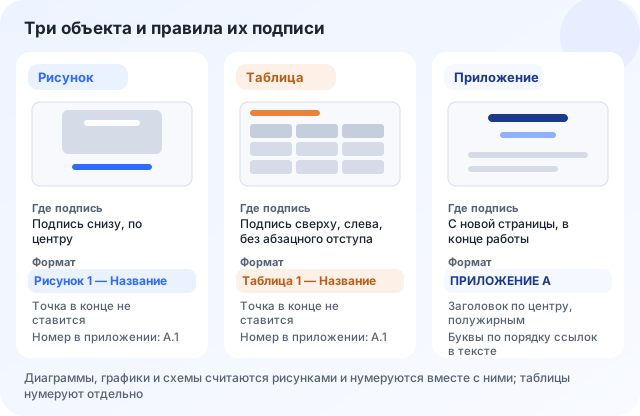
Рисунок в проекте подписывают снизу по центру в формате «Рисунок 1 — Название», таблицу называют сверху слева в формате «Таблица 1 — Название», а каждое приложение начинают с новой страницы со словом «ПРИЛОЖЕНИЕ» и буквой, например «ПРИЛОЖЕНИЕ А». Диаграммы, графики и схемы по ГОСТ 7.32-2017 тоже считаются рисунками и нумеруются вместе с ними. На каждый рисунок, каждую таблицу и каждое приложение в тексте проекта должна стоять ссылка, иначе нормоконтроль вернёт работу на доработку.
Подписи и нумерация отнимают много времени при ручной вёрстке, поэтому удобнее, когда их расставляет нейросеть для написания индивидуального проекта вместе с текстом. В Studentix вы вводите тему или вставляете готовую структуру, а нейросеть пишет проект, добавляет таблицы и графики и подписывает их по ГОСТ. В редакторе можно поменять названия рисунков и таблиц и проверить, что на каждый объект есть ссылка в тексте. Готовый проект скачивается в DOCX и PDF.
Дальше по порядку разберём подписи к рисункам и диаграммам, затем таблицы, потом приложения с примером, а в конце соберём ошибки, на которых чаще всего теряют баллы за оформление.
Как подписывать рисунки в проекте?
Рисунком в проекте называют любую картинку, которую вы вставили в текст. Это фотография опыта, схема устройства, скриншот программы, карта, чертёж и любая диаграмма из Excel. ГОСТ 7.32-2017 перечисляет эти виды в пункте 6.5.1 и требует размещать иллюстрацию сразу после текста, где она впервые упомянута, или на следующей странице. Школьный индивидуальный проект формально к отчётам о НИР не относится, но большинство школ и колледжей берёт правила оформления именно из этого стандарта, поэтому разговор о том, как подписывать рисунки в проекте, удобно вести по нему.
Главное правило о подписи стандарт формулирует в пункте 6.5.7:
Слово «Рисунок», его номер и через тире наименование помещают после пояснительных данных и располагают в центре под рисунком без точки в конце.
Из этой фразы и соседних пунктов складывается порядок, по которому собирается подпись под любой картинкой:
- Вставьте рисунок отдельным абзацем и выровняйте его по центру страницы.
- Если на картинке есть условные обозначения или цифры, расшифруйте их строкой ниже, это и есть пояснительные данные.
- Под пояснениями напишите слово «Рисунок» полностью, поставьте пробел и номер.
- После номера поставьте тире и запишите название с прописной буквы.
- Точку в конце подписи не ставьте и выровняйте всю строку по центру.
- Если название занимает две строки, оставьте одинарный межстрочный интервал и не переносите слова.
Готовая подпись выглядит так: «Рисунок 3 — Изменение температуры воды в течение суток». Слово «Рис.» в сокращённом виде стандарт не предусматривает, хотя в старых работах и учебниках оно встречается часто. Название должно описывать содержание картинки так, чтобы его можно было понять без окружающего текста. Подпись «Рисунок 3 — График» ничего не сообщает читателю, а «Рисунок 3 — Расход электроэнергии в классе за сентябрь» сразу объясняет, что на изображении.
Нумерация рисунков
Рисунки нумеруют арабскими цифрами сквозной нумерацией по всей работе. Если картинка в проекте одна, её всё равно подписывают «Рисунок 1». В большой работе стандарт допускает нумерацию в пределах раздела, тогда номер состоит из номера раздела и порядкового номера через точку, например «Рисунок 2.1». В индивидуальном проекте на 10–15 страниц такой способ обычно лишний, и сквозная нумерация читается проще.
Отдельно нумеруют рисунки в приложениях. Перед цифрой ставят букву приложения, и первая картинка в приложении Б получает номер «Рисунок Б.1». Нумерация в каждом приложении начинается заново, а рисунки основной части при этом продолжают свой счёт.
Ссылку на рисунок ставят в тексте до самого рисунка. ГОСТ приводит пример формулировки «в соответствии с рисунком 2», и слово «рисунок» при ссылке пишут полностью строчными буквами. Подойдут и другие спокойные обороты, например «как видно на рисунке 4» или «(рисунок 4)» в конце предложения.
| Где стоит рисунок | Как нумеровать | Пример подписи |
|---|---|---|
| Основная часть, сквозная нумерация | Порядковый номер по всей работе | Рисунок 4 — Схема установки для опыта |
| Основная часть, нумерация по разделам | Номер раздела и номер рисунка через точку | Рисунок 2.3 — Структура опроса |
| Приложение | Буква приложения и номер через точку | Рисунок А.1 — Фотография образцов почвы |
| Единственный рисунок в работе | Номер 1 сохраняется | Рисунок 1 — Карта маршрута экскурсии |
Подписи к диаграммам
Диаграмма в проекте подписывается как рисунок, отдельного слова «Диаграмма» в подписи стандарт не вводит. Столбчатая, круговая и линейная диаграммы получают общую с фотографиями и схемами нумерацию. Если в работе подряд идут рисунок 5 с фотографией и диаграмма, у диаграммы будет номер 6.
У диаграммы есть свои детали, которые часто упускают при переносе из Excel или Google Таблиц. Встроенный заголовок диаграммы лучше удалить, иначе название окажется в работе дважды, сверху на самой картинке и снизу в подписи. Легенду и подписи осей оставляют, это и есть пояснительные данные. Если показаны проценты или рубли, единицы измерения указывают на оси или в названии.
Перед вставкой диаграммы проверьте несколько вещей:
- оси подписаны, и понятно, что откладывается по каждой из них;
- цвета различаются при печати на чёрно-белом принтере;
- в названии указан период или выборка, например «по данным опроса 48 учеников 9 класса»;
- числа на диаграмме совпадают с таблицей, из которой она построена;
- шрифт подписей на самой картинке читается без лупы.
Пример готовой подписи: «Рисунок 6 — Распределение ответов на вопрос о времени подготовки домашнего задания, %». Если диаграмма построена по чужим данным, например по статистике Росстата, после подписи или в тексте рядом укажите источник со ссылкой на список литературы.
Диаграмма, график и схема в проекте подписываются словом «Рисунок» и получают общую нумерацию с фотографиями. Отдельный счёт заводят только таблицы.
Как подписать таблицы?
С таблицами всё зеркально. Подпись таблицы ставят над ней, и выравнивают её по левому краю. Пункт 6.6.3 ГОСТ 7.32-2017 описывает это так:
Наименование следует помещать над таблицей слева, без абзацного отступа в следующем формате: Таблица Номер таблицы — Наименование таблицы.
Название таблицы пишут с прописной буквы и без точки в конце, а если оно не умещается в одну строку, переходят на одинарный интервал. Таблицы нумеруют сквозной нумерацией отдельно от рисунков. В приложении нумерация своя, с буквой: «Таблица В.1». Ссылку в тексте оформляют словом «таблица» с номером, например «результаты измерений приведены в таблице 2».
Длинную таблицу можно перенести на следующую страницу. Номер и название тогда пишут один раз над первой частью, а над продолжением ставят слова «Продолжение таблицы 2». Шапку на новой странице повторяют или заменяют строкой с номерами граф, если графы пронумерованы.
Школьные и колледжные положения иногда отступают от стандарта в мелочах. Положение об индивидуальных проектах СКФУ для студентов колледжа, утверждённое в 2022 году, просит размещать название таблицы над ней с выравниванием по ширине строки и с отступом 1,25 см. По ГОСТ та же строка стоит слева без отступа. Расхождение небольшое, но нормоконтроль смотрит именно на него, поэтому перед оформлением откройте свою методичку и сравните.
| Параметр | Рисунок | Таблица |
|---|---|---|
| Где подпись | Под рисунком | Над таблицей |
| Выравнивание подписи | По центру | Слева, без абзацного отступа |
| Формат | Рисунок 1 — Название | Таблица 1 — Название |
| Точка в конце | Не ставится | Не ставится |
| Номер в приложении А | Рисунок А.1 | Таблица А.1 |
| Ссылка в тексте | на рисунке 1, (рисунок 1) | в таблице 1, (таблица 1) |
| Пункт ГОСТ 7.32-2017 | 6.5.4–6.5.8 | 6.6.3–6.6.4 |
Подробнее о переносе, графах и единицах измерения рассказано в статье о том, как подписать, перенести и пронумеровать таблицы по ГОСТ.
Приложение в проекте обязательно или нет?
Приложение в проекте обязательно тогда, когда в работе есть материал, который нужен для проверки, но мешает читать основной текст. ГОСТ 7.32-2017 не требует приложений в каждой работе. В пункте 6.17.1 сказано, что приложения «могут включать» графический материал, таблицы, расчёты, описания алгоритмов и программ, то есть это раздел по необходимости. В положении СКФУ об индивидуальных проектах этот раздел в структуре работы так и записан, «приложения (при наличии)».
Хороший пример содержания приложений даёт то же положение СКФУ:
В приложение входят таблицы, схемы, графики, диаграммы, анкеты и другие материалы, иллюстрирующие или подтверждающие основные теоретические положения и выводы.
Обязательным приложение становится в трёх случаях. Первый случай связан с самим исследованием. Если вы проводили опрос, бланк анкеты в основной текст не помещается, а без него проверяющий не поймёт, откуда взялись проценты. Второй случай зависит от продукта проекта: буклет, макет сайта, программа, чертёж модели или сценарий мероприятия обычно прикладываются как раз приложением. Третий случай задаёт школа, когда в положении прямо написано, что продукт или его фотографии выносятся в приложение.
Что обычно выносят в приложения индивидуального проекта:
- бланк анкеты или опросника и сводную таблицу ответов;
- большие таблицы с исходными данными измерений;
- фотографии этапов эксперимента или изготовления модели;
- макет продукта, буклета, листовки или страницы сайта;
- текст программы, если проект связан с программированием;
- письма, справки и благодарности от организаций, с которыми вы работали.
Оценивают оформление приложений вместе с рисунками и таблицами. В критериях того же положения СКФУ за пункт «Оформление рисунков, графиков, схем, таблиц, приложений» дают от 0 до 2 баллов из 26 возможных за содержание и оформление работы. Это немного, но такие баллы теряются из-за мелочей, которые легко исправить за вечер.
Как оформить приложение в проекте пример по шагам?
Приложения ставят в самый конец работы после списка источников. Порядок у них определяется ссылками: какое приложение упомянуто в тексте первым, то и получает букву А. Вот последовательность, по которой удобно оформить приложение в проекте от первой строки до содержания.
- Начните приложение с новой страницы.
- Вверху по центру напишите слово «ПРИЛОЖЕНИЕ» и букву, например «ПРИЛОЖЕНИЕ А».
- Строкой ниже по центру полужирным шрифтом запишите заголовок с прописной буквы без точки в конце.
- Разместите материал приложения и подпишите рисунки и таблицы внутри него с буквой приложения.
- Продолжите сквозную нумерацию страниц, у приложений нет своего счёта страниц.
- Внесите все приложения в содержание с их обозначениями и названиями.
- Проверьте, что на каждое приложение есть ссылка в основном тексте.
Заголовок и нумерация буквами
Приложения обозначают прописными буквами кириллицы по порядку, начиная с А. Буквы Ё, З, Й, О, Ч, Ъ, Ы, Ь стандарт пропускает, потому что их легко спутать с цифрами или другими знаками. После приложения Е сразу идёт приложение Ж, а после Ж следует И. Если в работе одно приложение, оно всё равно называется «ПРИЛОЖЕНИЕ А», без слова «единственное» и без цифры.
Некоторые школы нумеруют приложения цифрами, «Приложение 1», «Приложение 2». ГОСТ допускает цифры только тогда, когда буквы закончились, но если ваше положение прямо требует цифр, следуйте ему. Главное, чтобы способ был один во всей работе и совпадал в тексте, в содержании и на самих страницах приложений.
Ссылка на приложение в тексте
Пункт 6.17.2 ГОСТ требует ссылаться в тексте на все приложения и располагать их в порядке этих ссылок. Ссылку ставят в том месте, где материал нужен читателю: «Бланк анкеты приведён в приложении А», «результаты опроса по каждому классу показаны в приложении Б», «(приложение В)». Слово «приложение» при этом пишут строчными буквами, а букву прописной.
Если приложение без ссылки, проверяющий не понимает, зачем оно в работе. Если ссылки есть, а порядок букв не совпадает с порядком упоминаний, это ошибка нормоконтроля. Обе проблемы находятся простым поиском по слову «приложени» в документе. Подробно о составе приложений индивидуального проекта и их оформлении рассказано в материале о том, как оформить приложения в проекте.
Буква приложения определяется порядком ссылок в тексте, поэтому после перестановки глав буквы нужно проверить заново. Иначе в работе появится приложение В, на которое ссылаются раньше, чем на приложение Б.

Приложение в проекте пример
Возьмём проект ученика 10 класса на тему «Сколько времени старшеклассники тратят на домашние задания». В нём был опрос 48 учеников, две диаграммы в основной части и фотографии дневника наблюдений. Приложения в таком проекте могут выглядеть так.
Первая страница приложений. Вверху по центру стоит «ПРИЛОЖЕНИЕ А», ниже полужирным по центру идёт заголовок «Бланк анкеты для учащихся 9–11 классов». Дальше следует сам бланк с вопросами и вариантами ответов. В основном тексте, в разделе о методах, есть фраза «Анкета из 12 вопросов приведена в приложении А».
Следующая страница. Здесь «ПРИЛОЖЕНИЕ Б» и заголовок «Ответы респондентов по классам». Внутри размещена большая таблица с подписью «Таблица Б.1 — Среднее время на домашние задания по классам, мин». В основной части на неё ссылается фраза «подробные данные по каждому классу приведены в таблице Б.1 приложения Б».
Третья страница. «ПРИЛОЖЕНИЕ В» с заголовком «Фотографии дневника наблюдений», два снимка с подписями «Рисунок В.1 — Запись наблюдений за первую неделю» и «Рисунок В.2 — Запись наблюдений за вторую неделю». В содержании проекта в конце стоят три строки: «Приложение А Бланк анкеты для учащихся 9–11 классов», «Приложение Б Ответы респондентов по классам», «Приложение В Фотографии дневника наблюдений», у каждой свой номер страницы.
Обратите внимание, что диаграммы из основной части остались в основной части. Они нужны для выводов, и читатель должен видеть их рядом с текстом. В приложения ушли материалы, которые подтверждают данные, но мешали бы читать главы. Похожим образом устроены требования к рисункам в курсовых и дипломах, о чём подробно написано в статье о том, как вставить и подписать рисунки по ГОСТ.
Ошибки в подписях
Большинство замечаний к подписям повторяется из работы в работу. Их удобно проверить одним проходом перед печатью, переходя от первого рисунка к последнему.
Самые частые ошибки выглядят так. Подпись таблицы ставят снизу по аналогии с рисунком, или подпись рисунка поднимают наверх. Пишут «Рис. 1.» с точкой после номера и точкой в конце названия. Начинают нумерацию диаграмм с единицы, хотя до них уже были рисунки. Оставляют встроенный заголовок диаграммы из Excel, и название дублируется. Ставят рисунок, на который в тексте нет ни одной ссылки, или ссылаются на «рисунок ниже» без номера.
С приложениями ошибки другие. Приложение начинают на той же странице, где закончился список источников. Используют букву З или О. Нумеруют рисунки в приложении продолжением основной нумерации вместо «Рисунок А.1». Забывают внести приложения в содержание или пишут в содержании одни названия, а на страницах другие.
Отдельно стоит проверить перенос слов. Стандарт запрещает переносы в наименовании графического материала, а в Word автоматический перенос иногда остаётся включённым для всего документа. Если подписи сделаны вручную обычным текстом, при добавлении нового рисунка в середину все последующие номера придётся исправлять руками. Подписи, вставленные через «Ссылки» и «Вставить название», Word перенумерует сам после обновления полей.
Как Studentix подписывает рисунки и таблицы?
В Studentix таблицы и графики появляются в проекте вместе с текстом раздела, и подпись к ним ставится сразу по ГОСТ 7.32-2017. Таблица получает название сверху слева в формате «Таблица 1 — Название», график получает подпись снизу по центру в формате «Рисунок 1 — Название». Нумерация сквозная, отдельная для рисунков и для таблиц, и после удаления или добавления объекта номера пересчитываются.
В редакторе название любой таблицы или рисунка можно изменить вручную, например уточнить период или выборку. Там же видно, на что ссылается текст, поэтому легко заметить таблицу без упоминания. При экспорте в DOCX подписи сохраняют выравнивание и формат, так что файл можно сразу открыть в Word и сравнить с требованиями своей школы. Если ваше положение просит, например, цифры вместо букв у приложений или другой отступ у названия таблицы, это правится в редакторе до скачивания.






 Готовый план работы



 Снимите ограничения - оплатите премиум тариф


 Скопировано

