

 Вход в личный кабинет
Как настроить автоматическое оглавление в Word?

Узнайте, как настроить автоматическое оглавление в Word по шагам и под ГОСТ. Разберём стили заголовков, отточие, обновление номеров страниц, версии для Mac и Word Online и частые ошибки.
Автоматическое оглавление в Word собирается из заголовков, которым назначены стили «Заголовок 1» и «Заголовок 2»: ставите курсор на чистую страницу после титула, открываете вкладку «Ссылки», жмёте «Оглавление» и выбираете автособираемый вариант. После правок текста оглавление не нужно переписывать, достаточно кнопки «Обновить таблицу». Чтобы содержание выглядело по ГОСТ 7.32-2017, стили заголовков настраивают под шрифт работы (Times New Roman, чёрный цвет, размер как у основного текста, обычно 14 пт), а в самом оглавлении оставляют отточие и номера страниц у правого края.
Оглавление можно вообще не настраивать, если работа собирается в Studentix: нейросеть для создания реферата пишет текст по разделам, а содержание формируется автоматически при экспорте. Вы вводите тему или вставляете готовую структуру, и все заголовки сразу получают нужные стили по ГОСТ. В редакторе разделы можно переставлять и переименовывать, не думая об обновлении оглавления. Готовый реферат скачивается в DOCX и PDF, где содержание уже собрано.
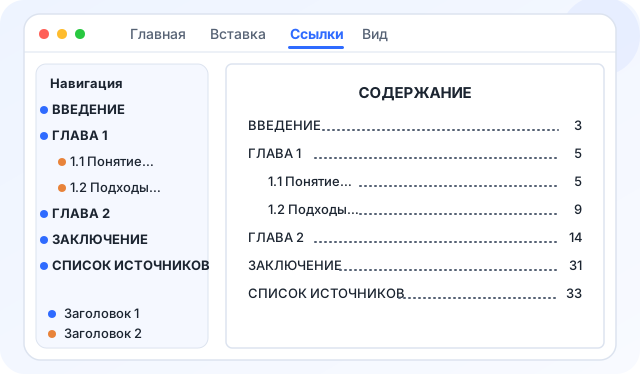
Ниже порядок действий для Word на Windows, отличия для Mac и веб-версии, настройка под ГОСТ и разбор ситуаций, когда оглавление собирается криво.
Зачем нужно автоматическое оглавление?
Автоматическое оглавление в Word устроено как поле: программа просматривает документ, находит абзацы со стилями заголовков и выписывает их вместе с номерами страниц. Ручное содержание, где строки набраны вместе с точками и цифрами, ломается от любой вставки: добавили таблицу во вторую главу, и все номера ниже сдвинулись. Автоматическое пересчитывается за секунду.
Есть и второй плюс. Каждая строка автоматического оглавления работает как ссылка: с зажатым Ctrl по ней можно перейти к нужному разделу. В работе на 40–60 страниц это экономит много прокрутки, особенно когда руководитель присылает замечания по конкретным параграфам.
Ручное и автоматическое оглавление удобно сравнить по тем местам, где студенты чаще всего теряют время:
| Что происходит | Ручное оглавление | Автоматическое оглавление |
|---|---|---|
| Добавили страницу в середину | Номера ниже приходится перебивать вручную | Кнопка «Обновить таблицу», выбор «только номера страниц» |
| Переименовали параграф | Правка в двух местах, легко забыть одно | Обновить целиком, новое название подтянется само |
| Отточие до номера страницы | Точки набирают руками, строки выходят разной длины | Заполнитель строится табуляцией, край ровный |
| Переход к разделу | Нет | Ctrl + щелчок по строке |
| Экспорт в PDF | Просто текст | Строки остаются ссылками на разделы |
Как сделать автоматическое оглавление в Word по шагам?
Если коротко, автоматическое оглавление в ворде делается в два действия: сначала разметить заголовки стилями, потом вставить поле оглавления. Если пропустить первое, Word вставит пустую рамку с сообщением, что элементы оглавления не найдены.
Назначение стилей заголовкам
Стиль назначается на вкладке «Главная» в группе «Стили». Ставите курсор в строку «ВВЕДЕНИЕ» и щёлкаете «Заголовок 1», затем так же размечаете названия глав, заключение, список источников и приложения. Параграфы вроде «1.1 Понятие…» (сколько глав и параграфов в курсовой нужно, решает методичка) получают «Заголовок 2», пункты третьего уровня, если они есть, получают «Заголовок 3».
Порядок для документа, где заголовки уже набраны, выглядит так:
- Откройте «Вид» и включите «Область навигации», чтобы видеть структуру слева.
- Поставьте курсор в название первой главы и выберите стиль «Заголовок 1».
- Разметьте остальные главы, введение, заключение и список источников тем же стилем.
- Параграфам назначьте «Заголовок 2» и проверьте дерево в области навигации.
Область навигации здесь работает как контрольный экран. Всё, что появилось в ней слева, попадёт в оглавление. Если там висит лишняя строка, например пустой абзац или подпись к рисунку, значит, этому абзацу случайно достался стиль заголовка.
Вставка оглавления через вкладку «Ссылки»
Поставьте курсор на пустую страницу сразу после титульного листа. На вкладке «Ссылки» нажмите «Оглавление» и выберите «Автособираемое оглавление 1» или «Настраиваемое оглавление», если хотите сразу задать уровни и заполнитель. Word вставит готовый блок с номерами страниц.
Встроенный вариант сам пишет над списком слово «Оглавление» и оформляет его своим стилем. Для студенческой работы его удобнее удалить и набрать над полем «СОДЕРЖАНИЕ» обычным абзацем, без стиля заголовка, иначе это слово попадёт в собственный список.
Как создать автоматическое оглавление в Word под ГОСТ?
ГОСТ 7.32-2017 называет этот элемент «Содержание» и задаёт, что в него входит. Сам стандарт написан для отчётов о НИР, но вузы берут его за основу для курсовых, рефератов и ВКР, поэтому методички почти всегда повторяют его формулировки.
Содержание включает введение, наименование всех разделов и подразделов, пунктов (если они имеют наименование), заключение, список использованных источников и наименования приложений с указанием номеров страниц, с которых начинаются эти элементы отчета о НИР.
Из этого следует простое правило для Word: всё, что должно оказаться в содержании, должно иметь стиль заголовка. Титульный лист и само слово «СОДЕРЖАНИЕ» стиль заголовка получать не должны.
Внешний вид оглавления задают стили «Заголовок 1», «Заголовок 2» и «Оглавление 1», «Оглавление 2». Настроили их один раз, и после любого обновления содержание остаётся оформленным по требованиям.
Шрифт, отточия и отступы уровней
По умолчанию заголовки в Word синие и набраны шрифтом Calibri Light, а для курсовой нужен Times New Roman. Щёлкните правой кнопкой по стилю «Заголовок 1», выберите «Изменить» и задайте шрифт, размер 14, чёрный цвет и выравнивание по центру. Интервал перед заголовком лучше обнулить, а начало главы с новой страницы задать в окне «Абзац» на вкладке «Положение на странице» галочкой «с новой страницы». Тогда пустые строки и ручные разрывы не понадобятся.
Строки самого оглавления оформляются в окне «Настраиваемое оглавление». Кнопка «Изменить» открывает список стилей «Оглавление 1…9», и каждый из них правится так же, как обычный стиль. Ниже значения, которые подходят к большинству методичек на основе ГОСТ 7.32-2017:
| Параметр | Где меняется | Значение для работы по ГОСТ |
|---|---|---|
| Шрифт строк оглавления | Стили «Оглавление 1» и «Оглавление 2» | Times New Roman, как основной текст (ГОСТ 7.32-2017 допускает не менее 12 пт, методички обычно просят 14) |
| Заполнитель | «Настраиваемое оглавление», поле «Заполнитель» | Точки (отточие) |
| Номера страниц | Галочка «Номера страниц по правому краю» | Включена |
| Число уровней | Поле «Уровни» | 2 для курсовой и реферата, 3 для диплома с пунктами |
| Отступ второго уровня | Стиль «Оглавление 2», окно «Абзац» | Отступ слева, обычно 0,5–1 см, точное значение по методичке |
| Междустрочный интервал | Стили «Оглавление 1…3», окно «Абзац» | 1,5, как в тексте работы |
Цифры отступов в методичках расходятся, поэтому значение для второго уровня берите из требований своей кафедры. Если там ничего не сказано, достаточно, чтобы параграфы стояли правее глав и это было видно с первого взгляда.
Как сделать автоматическое оглавление в Word для Mac и Word Online?
Логика везде одинаковая: стили заголовков плюс поле оглавления, и на смартфоне она та же, как показано в материале про реферат в Word на телефоне. Отличаются только названия кнопок и набор настроек.
- Word для Mac: вкладка «Ссылки», кнопка «Оглавление», стили назначаются на вкладке «Главная».
- Word в браузере: «Ссылки», затем «Оглавление», обновление правым щелчком и командой «Обновить оглавление».
- Веб-версия даёт меньше настроек вида, поэтому шрифт строк удобнее довести в настольном Word.
- Файл, собранный на Mac, открывается на Windows с тем же оглавлением, если стили не переименовывали.
Если вы пишете работу в стороннем редакторе (WPS, LibreOffice, «Мой Офис»), принцип тот же: заголовки должны быть размечены стилями уровней, а оглавление вставляется как отдельный объект. Перед сдачей откройте итоговый DOCX в Word и обновите поле, потому что номера страниц в разных программах могут разойтись на строку-другую из-за разной вёрстки шрифтов.
Как обновить оглавление после правок?
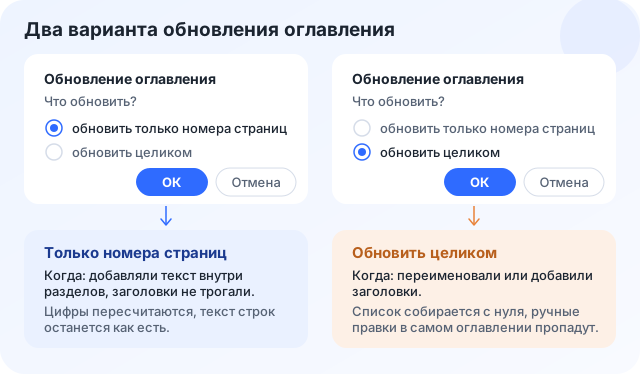
Щёлкните внутри оглавления и нажмите «Обновить таблицу» на вкладке «Ссылки» или в рамке над самим полем. Тот же результат даёт клавиша F9, когда курсор стоит в оглавлении. Word спросит, что именно обновлять.
Обновить только номера страниц или всё оглавление
В справке Microsoft о вставке оглавления этот шаг описан через контекстное меню:
Если вы вносите в документ изменения, влияющие на оглавление, обновите оглавление, щелкнув правой кнопкой мыши по оглавлению и выбрав Обновить поле.
Вариант «обновить только номера страниц» пересчитает цифры и оставит текст строк как есть. Он подходит, если вы добавляли текст внутри разделов, но не трогали заголовки. Вариант «обновить целиком» пересоберёт список с нуля: подтянет новые и переименованные заголовки, но сотрёт ручные правки, сделанные прямо в оглавлении. Поэтому исправлять опечатку в названии главы нужно в самом заголовке, а не в строке содержания.
Перед печатью (о том, как распечатать и сшить курсовую, написано отдельно) и перед конвертацией в PDF полезно пройтись по короткому списку:
- Обновите оглавление целиком и проверьте, что исчезли пустые и лишние строки.
- Сверьте номер страницы последней строки с реальной страницей списка источников.
- Убедитесь, что названия в оглавлении совпадают с заголовками слово в слово.
- Сохраните PDF через «Файл», затем «Сохранить как», и включите в параметрах закладки по заголовкам.
Последнее обновление оглавления делайте после всех правок, включая титул и приложения: одна добавленная страница сдвигает номера во всей работе.
Почему оглавление собирается неправильно?
Почти все сбои связаны со стилями: Word собирает в оглавление только то, что размечено. Самые частые случаи такие:
- в оглавлении пустые строки, потому что стиль заголовка остался у пустых абзацев;
- глава пропала, потому что её название набрано жирным обычным текстом;
- в список попали подписи к рисункам, у которых случайно стоит «Заголовок 2»;
- вместо оглавления видна строка в фигурных скобках, это код поля, переключается Alt+F9;
- номер страницы у введения не совпадает, потому что нумерация начинается не с титула.
С нумерацией ошибаются чаще всего. По ГОСТ 7.32-2017 титульный лист входит в общую нумерацию, но номер на нём не ставят, так что содержание обычно оказывается на второй странице. Если номер на титуле убрали удалением колонтитула вместо галочки «Особый колонтитул для первой страницы», счёт может начаться заново, и все цифры в оглавлении уедут на единицу.
Ещё одна мелкая, но заметная ошибка связана с длинными названиями глав. Строка переносится, и номер страницы оказывается под текстом, а не в конце второй строки. Лечится это правым отступом в стиле «Оглавление 1»: текст переносится раньше, а номер остаётся у правого края.
Как Studentix собирает содержание автоматически при экспорте?
В редакторе Studentix структура работы хранится как дерево: введение, главы, параграфы, заключение, список источников. Каждый раздел уже знает свой уровень, поэтому отдельно размечать стили не нужно. При экспорте в DOCX сервис ставит заголовкам стили уровней и вставляет поле оглавления после титульного листа, а в PDF содержание выходит уже с номерами страниц.
Если вы переименовали параграф или поменяли главы местами, ничего обновлять не придётся: оглавление собирается заново при каждом скачивании. Скачанный DOCX можно дальше править в Word, и кнопка «Обновить таблицу» в нём работает так же, как в документе, собранном вручную.





 Готовый план работы



 Снимите ограничения - оплатите премиум тариф


 Скопировано

