

 Вход в личный кабинет
С какого листа начинать нумерацию страниц в проекте?

Разберём, с какого листа начинать нумерацию страниц в проекте и где ставить номер. Покажем правила ГОСТ 7.32, требования школ, настройку Word и ошибки.
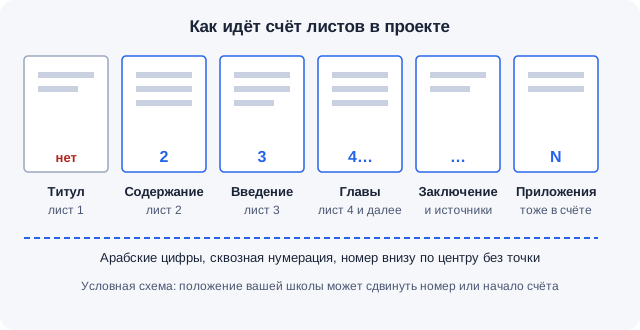
Нумерацию страниц в проекте начинают с титульного листа: он входит в общий счёт как страница 1, но сам номер на нём не печатают. Первый видимый номер «2» стоит на содержании, дальше счёт идёт сквозной арабскими цифрами до последнего приложения. Номер по ГОСТ 7.32-2017 ставят внизу страницы по центру без точки, хотя положение вашей школы может перенести его в правый нижний угол.
Чтобы не возиться с разрывами разделов и особым колонтитулом в Word, можно создать индивидуальный проект в Studentix, где нумерация расставляется автоматически. Вы вводите тему или вставляете готовую структуру, а нейросеть пишет текст и оформляет работу по ГОСТ, поэтому титульный лист остаётся без номера, содержание получает страницу 2, а номера стоят внизу по центру. В редакторе видно, как проект будет выглядеть на листах A4, и при необходимости его можно поправить. Готовая работа скачивается в DOCX и PDF с сохранённой нумерацией.
Ниже разобраны правило ГОСТ, требования школ, настройка в Word по шагам, страницы с таблицами и приложениями и ошибки, которые чаще всего находят при проверке.
Нумерация страниц в проекте по ГОСТ
Для индивидуальных проектов отдельного стандарта нет. Школы и колледжи берут за основу ГОСТ 7.32-2017, написанный для отчётов о научно-исследовательской работе, и переносят его требования в своё положение о проекте. Раздел 6.3 этого стандарта целиком посвящён нумерации страниц, и он короткий.
Страницы отчета следует нумеровать арабскими цифрами, соблюдая сквозную нумерацию по всему тексту отчета, включая приложения. Номер страницы проставляется в центре нижней части страницы без точки.
Следующий пункт, 6.3.2, отвечает на главный вопрос статьи: титульный лист включают в общую нумерацию, но номер на нём не ставят. Пункт 6.3.3 добавляет, что иллюстрации и таблицы на отдельных листах тоже входят в общий счёт, а лист формата А3 считается одной страницей.
Из этих трёх пунктов складывается вся схема. Счёт сквозной, то есть одна последовательность чисел на весь документ, без перезапуска в каждой главе. Цифры арабские, римские для основного текста не используют. Точка после номера не нужна.
С какого листа начинается нумерация страниц в проекте?
Отсчёт начинается с титульного листа, а печатается номер со второго листа. Разница кажется мелкой, но на ней и спотыкаются: если начать отсчёт с содержания, вся работа съедет на одну страницу, и номера в оглавлении перестанут совпадать с тем, что видит руководитель.
Про нумерацию. Титульный лист всегда считается первой страницей, даже когда на нём нет цифры.
Поэтому содержание получает номер 2, а введение, если содержание уместилось на одном листе, начинается со страницы 3.
Как выглядит счёт в типичном школьном проекте на 15–20 страниц, видно по таблице.
| Лист проекта | Номер в счёте | Номер напечатан? |
|---|---|---|
| Титульный лист | 1 | Нет |
| Содержание | 2 | Да |
| Введение | 3 | Да |
| Глава 1 и глава 2 | 4–14 | Да |
| Заключение | 15 | Да |
| Список источников | 16 | Да |
| Приложение А на листе А3 | 17 (одна страница) | Да |
Встречаются и другие правила. Положение ОШ «Университетская» Елабужского института КФУ убирает номер сразу с двух первых листов.
страницы нумеруются в правом нижнем углу. Первая страница (титульный лист) и вторая (оглавление) не нумеруются
В такой школе первая напечатанная цифра будет «3» на введении. Счёт при этом всё равно идёт с титула, меняется только то, где цифра видна. Именно поэтому перед оформлением стоит открыть положение своей школы: если в нём написано иначе, чем в ГОСТ, на защите будут проверять по положению.
Где должна быть нумерация страниц в проекте?
По ГОСТ номер стоит внизу страницы по центру. Школьные положения расходятся с ним чаще, чем можно ожидать, и расхождение почти всегда касается места номера, а не самого принципа счёта. Мы сравнили несколько опубликованных документов.
| Документ | Где стоит номер | Первый видимый номер |
|---|---|---|
| ГОСТ 7.32-2017, раздел 6.3 | Внизу по центру, без точки | 2 на содержании |
| Положение Школы № 18 г. Ирбита | Снизу справа | 2, на титуле номер не ставится |
| Положение Самарского лицея информационных технологий | Снизу по центру | 2, на титуле номер не ставится |
| Положение ОШ «Университетская» Елабужского института КФУ | Правый нижний угол | 3, титул и оглавление без номера |
| Положение СКФУ об индивидуальных проектах в СПО | Вверху по центру | 2 на содержании |
Вывод простой. Если школа ничего не пишет о месте номера, ставьте его внизу по центру по ГОСТ. Если пишет, делайте как в положении, даже когда это отличается от стандарта: проект оценивают по правилам той организации, где вы его защищаете.
Шрифт номера ГОСТ отдельно не задаёт. Word по умолчанию набирает колонтитул стилем «Нижний колонтитул», и там может оказаться Calibri 11 при основном тексте в Times New Roman 14. Разнобой бросается в глаза, так что выделите номер и поставьте тот же шрифт, что в тексте.
Как сделать нумерацию в Word по шагам?
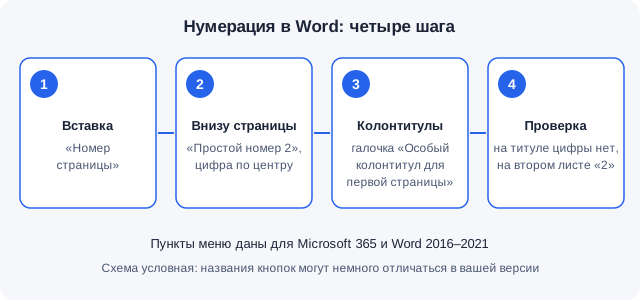
Схема ниже подходит для Word в Microsoft 365 и версий 2016–2021, названия пунктов меню в них почти одинаковые. Начните с готового текста, в котором титульный лист уже стоит первым.
- Откройте вкладку «Вставка» и нажмите «Номер страницы».
- Выберите «Внизу страницы» и вариант «Простой номер 2» с цифрой по центру.
- В открывшейся вкладке «Колонтитулы» отметьте «Особый колонтитул для первой страницы».
- Проверьте, что на титуле цифры нет, а на втором листе стоит «2».
- Нажмите «Закрыть окно колонтитулов» или дважды щёлкните по основному тексту.
Особый колонтитул для титула
Галочка «Особый колонтитул для первой страницы» отделяет нижний колонтитул титульного листа от остальных. Номер на первом листе исчезает, но Word продолжает его считать, поэтому второй лист получает «2», ровно как требует ГОСТ. Если после галочки на титуле осталась цифра, значит, она набрана вручную или стоит в надписи. Удалите её прямо в колонтитуле первой страницы.
Нумерация с нужного номера
Сложнее случай, когда номер нельзя ставить и на титуле, и на содержании, как в положении КФУ, или когда титул сделан отдельным файлом. Тогда понадобится разрыв раздела.
- Поставьте курсор в конец содержания и выберите «Макет», затем «Разрывы» и «Следующая страница».
- Дважды щёлкните по нижнему колонтитулу введения и отожмите кнопку «Как в предыдущем разделе».
- В колонтитуле первого раздела удалите номера, во втором оставьте их.
- Через «Номер страницы» и «Формат номеров страниц» выберите «Продолжить» или «Начать с» и укажите 3.
Если титульный лист печатается отдельно, а основной файл начинается с содержания, в том же окне «Формат номеров страниц» поставьте «Начать с: 2». Тогда номера в файле совпадут с реальным порядком листов в папке.
Нумерация приложений и рисунков
Приложения, большие таблицы и схемы на отдельных листах остаются частью работы, поэтому их страницы тоже получают номера. На этом этапе нумерация чаще всего и ломается, потому что каждый альбомный лист или вставленный PDF создаёт в Word новый раздел.
Страницы с таблицами и схемами
Альбомная страница в Word требует отдельного раздела. После такого разрыва Word иногда начинает счёт заново с 1, а иногда копирует колонтитул без номера. Проверьте формат номеров у каждого нового раздела: там должен стоять переключатель «Продолжить». Лист А3, сложенный в работу, по пункту 6.3.3 ГОСТ 7.32 считается одной страницей, хотя по площади он равен двум листам А4.
Подписи рисунков и таблиц нумеруются отдельно от страниц, у них своя последовательность. Путать их не стоит: «Рисунок 3» может стоять на странице 11, и это нормально.
Приложения
Пункт 6.17.6 ГОСТ 7.32 требует, чтобы приложения имели общую с остальной частью работы сквозную нумерацию страниц. Значит, если список источников закончился на странице 16, приложение А начинается со страницы 17, и этот номер попадает в содержание. Подробнее об обозначениях и порядке приложений рассказано в статье о том, как оформить приложения в проекте.
Что входит в общий счёт страниц:
- титульный лист, хотя номер на нём не печатают;
- содержание и введение;
- все листы глав, в том числе с одной таблицей или схемой;
- заключение и список источников;
- каждое приложение, включая листы А3, которые считаются за одну страницу.
Ошибки с нумерацией
Ошибки с номерами страниц редко влияют на оценку напрямую, зато руководитель замечает их сразу, когда открывает работу и сверяет оглавление. Большинство из них появляется в последний вечер, когда в текст вставляют новый раздел или приложение.
| Что видно в работе | Причина | Как исправить |
|---|---|---|
| На титульном листе стоит «1» | Не отмечен особый колонтитул первой страницы | Включите галочку на вкладке «Колонтитулы» |
| После альбомной страницы снова идёт 1 | Новый раздел начал счёт заново | В формате номеров выберите «Продолжить» |
| В содержании другие номера, чем в тексте | Оглавление не обновили после правок | Нажмите F9 и выберите «обновить только номера страниц» |
| Номер с точкой «5.» | Цифру набрали вручную | Удалите текст и вставьте поле через «Номер страницы» |
| Приложения без номеров | Их добавили отдельным файлом | Вставьте приложения в основной документ или задайте «Начать с» |
Практический вывод. Последним шагом перед печатью сверяйте содержание с реальными номерами страниц.
Как собрать оглавление, которое Word обновляет сам, разобрано в статье о том, как сделать содержание проекта.
Короткий список для проверки готового файла:
- на титуле нет цифры, на содержании стоит 2 или то, что требует положение школы;
- номера идут без пропусков и повторов до последнего приложения;
- место номера одинаковое на всех страницах, включая альбомные;
- шрифт номера совпадает со шрифтом текста;
- номера в содержании совпадают с номерами в тексте.
Отдельно проверьте PDF, если сдаёте работу в электронном виде. При сохранении Word пересчитывает разметку, и строка, которая не влезла, может сдвинуть главу на следующий лист. Откройте файл и пролистайте его целиком. Пять минут на это лучше, чем вопрос комиссии о странице, которой нет. Образцы того, что писать на первом листе и почему его не нумеруют, собраны в статье с образцом титульного листа проекта.
Как Studentix нумерует страницы?
В Studentix проект собирается сразу на листах A4 с полями и шрифтом по ГОСТ 7.32-2017, и нумерация входит в эту же модель оформления. Титульный лист идёт первым и номера не получает, содержание стоит на второй странице, номера внизу по центру без точки. Оглавление пересчитывается само, когда вы дописываете или удаляете раздел в редакторе, поэтому номера в содержании и в тексте не расходятся.
При скачивании в DOCX нумерация остаётся полем Word, а не набранной цифрой. Если школа просит номер справа или требует убрать его с содержания, файл можно открыть в Word и поменять колонтитул по шагам из раздела выше, остальное оформление при этом не сдвинется. PDF сохраняет страницы ровно такими, какими вы видели их в редакторе.






 Готовый план работы



 Снимите ограничения - оплатите премиум тариф


 Скопировано

