

 Вход в личный кабинет
Как сделать содержание проекта?

Узнайте, как сделать содержание проекта по ГОСТ 7.32-2017 и автоматически в Word. Разберём, что в него входит, стили заголовков, номера страниц, пример для школьного проекта и частые ошибки.
Содержание проекта ставят сразу после титульного листа. В нём перечисляют введение, главы и параграфы с номерами, заключение, список литературы и приложения, а справа у каждой строки указывают номер страницы, с которой начинается этот раздел. В Word содержание не набирают руками: заголовки оформляют стилями «Заголовок 1» и «Заголовок 2», после чего команда «Оглавление» на вкладке «Ссылки» собирает список со страницами сама и обновляет его в два щелчка.
Если не хочется возиться со стилями и автособираемым оглавлением, подойдёт создание индивидуального проекта нейросетью в Studentix. Вы вводите тему или вставляете структуру, нейросеть пишет текст и оформляет его по ГОСТ, а содержание с номерами страниц собирается само. В редакторе можно поменять название главы, и оглавление обновится. Готовый проект скачивается в DOCX и PDF.
Дальше о том, что входит в содержание, как сделать его по шагам и в Word, чем отличается содержание индивидуального проекта, с примером и списком частых ошибок.
Содержание проекта это что?
Это перечень всех частей работы с номерами страниц. По нему руководитель и комиссия за полминуты видят, как устроен проект, сколько в нём глав и есть ли практическая часть, а потом быстро находят нужный раздел. В школьных положениях этот элемент называют то «содержанием», то «оглавлением»: в положении школы «Университетская» Елабужского института КФУ, например, стоит слово «оглавление», а в ГОСТ 7.32-2017 и в положении аграрного колледжа ПГТУ «содержание». Для проекта разницы нет, пишите то слово, которое стоит в образце вашей школы.
Состав содержания задаёт пункт 5.4 ГОСТ 7.32-2017. В него входят введение, наименования всех разделов и подразделов, пунктов (если у пунктов есть названия), заключение, список использованных источников и наименования приложений с номерами страниц, с которых начинается каждый элемент. Титульный лист и само содержание в список не включают.
Каждую запись содержания оформляют как отдельный абзац, выровненный влево.
В том же пункте сказано, что номера страниц выравнивают по правому краю поля и соединяют с названием раздела отточием, то есть строкой из точек. Ещё одна деталь из стандарта, которая пригодится коротким проектам: по пункту 5.4.3 для работы объёмом не больше 10 страниц содержание допускается не составлять. Но школьное положение здесь важнее стандарта, и если оно требует содержание, его делают при любом объёме.
Как сделать содержание в проекте по шагам?
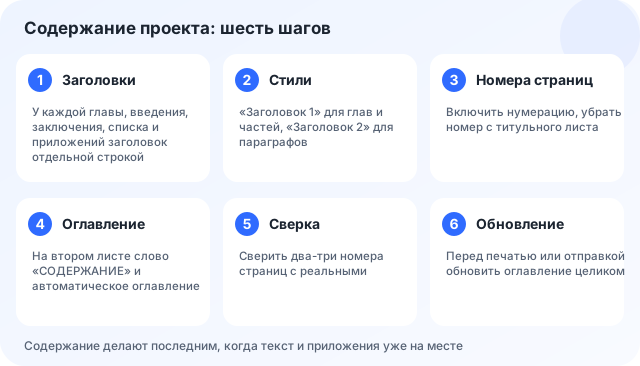
Содержание делают последним, когда текст и приложения уже на месте. Иначе любая правка сдвинет страницы, и список придётся переделывать.
- Проверьте, что у каждой главы, параграфа, введения, заключения, списка литературы и приложений есть заголовок отдельной строкой.
- Оформите заголовки стилями: введение, главы, заключение, список и приложения стилем «Заголовок 1», параграфы стилем «Заголовок 2».
- Включите нумерацию страниц и уберите номер с титульного листа.
- Поставьте курсор на второй лист, напишите по центру слово «СОДЕРЖАНИЕ» (или «Оглавление», как в образце) и вставьте автоматическое оглавление.
- Пролистайте работу и сверьте два-три номера страниц из содержания с реальными.
- Перед печатью или отправкой обновите оглавление целиком.
Стили заголовков
Word собирает оглавление только из абзацев, оформленных встроенными стилями заголовков. Если главу просто набрать жирным шрифтом 16-го кегля, для программы это обычный текст, и в содержание она не попадёт. Стиль можно настроить под требования: открыть «Заголовок 1», поставить Times New Roman 14, полужирный, по центру, без отступа, и после этого все главы получат одинаковый вид.
Номера страниц
Страницы нумеруют арабскими цифрами внизу по центру, счёт идёт с титульного листа, но на нём самом номер не ставят. В Word это делается через вкладку «Вставка», кнопку «Номер страницы» и галочку «Особый колонтитул для первой страницы». Приложения входят в сквозную нумерацию, это требование пункта 6.17.6 стандарта.
Как сделать содержание в проекте в ворде?
Порядок действий описан в справке Microsoft «Вставка оглавления». Сначала ставят курсор туда, где должно быть оглавление, потом открывают вкладку «Ссылки», нажимают «Оглавление» и выбирают «Автоматическое оглавление». Word находит все заголовки, проставляет страницы и отточия.
Автоматическое оглавление
Если какой-то главы в списке нет, причина почти всегда одна, и справка Microsoft называет её прямо.
Отсутствующие записи часто возникают из-за того, что заголовки не форматируются как заголовки.
Лечится это так: выделить пропавший заголовок, на вкладке «Главная» в группе стилей выбрать «Заголовок 1» и обновить оглавление. Обновление делается правой кнопкой мыши по оглавлению, команда «Обновить поле», затем «обновить целиком». Вариант «только номера страниц» не подтянет переименованные главы. И ещё одно замечание из той же справки: при стиле «Ручное оглавление» Word не строит список по заголовкам и не обновляет его сам, туда всё вписывают вручную. Для проекта ручной вариант не нужен.
Если готовый вид оглавления не подходит под образец школы, в том же меню есть пункт «Настраиваемое оглавление». В его окне обычно меняют четыре параметра:
- число уровней: для проекта с главами и параграфами достаточно двух;
- галочку «Показать номера страниц», она должна стоять;
- галочку «Номера страниц по правому краю», чтобы цифры встали в один столбец;
- заполнитель: точки, они и дают отточие, которого требует ГОСТ.
Шрифт самих строк оглавления задают стили «Оглавление 1» и «Оглавление 2». Их можно изменить так же, как стиль заголовка, и поставить Times New Roman 14 с интервалом 1,5, чтобы содержание выглядело как остальной текст работы.
Оглавление в Word стоит обновлять последним действием перед сохранением в PDF, иначе номера страниц в нём могут отстать от текста.
Как настроить стили и поля на ноутбуке и что делать, если работаете с телефона, мы разбирали в статье о том, как сделать проект на компьютере, ноутбуке и телефоне.
Как сделать содержание в индивидуальном проекте?
Индивидуальный проект в школе или колледже обычно короче курсовой, и содержание у него проще: введение, две главы по два-три параграфа, заключение, список источников, приложения. В положении одной из школ на 2025–2026 учебный год прямо сказано, что в оглавлении перечисляют все разделы работы с указанием страниц: введение, главы и параграфы основной части, заключение, список источников и приложения. Образец оглавления там вынесен в отдельное приложение к положению.
Несколько вещей зависят от школы, и их лучше уточнить у руководителя заранее.
- каким словом озаглавить список: «Содержание» или «Оглавление»;
- писать ли слово «Глава» перед номером или только цифру («1 Теоретическая часть»);
- включать ли паспорт проекта, если он стоит отдельным листом после титульного;
- перечислять ли каждое приложение отдельной строкой или одной строкой «Приложения»;
- нужно ли содержание, если работа короче 10 страниц.
Структура содержания повторяет план работы, поэтому, если план составлен аккуратно, содержание получится почти само. О том, как составить план с главами и параграфами, рассказано в статье о плане индивидуального проекта.
Содержание проекта пример
Пример для школьного проекта
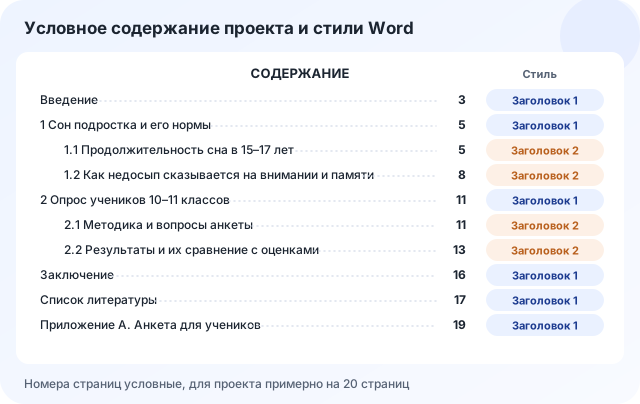
Условный пример для исследовательского проекта о режиме сна старшеклассников. Номера страниц приведены для проекта примерно на 20 страниц, у вашей работы они будут свои.
| Строка содержания | Стиль в Word | Страница |
|---|---|---|
| Введение | Заголовок 1 | 3 |
| 1 Сон подростка и его нормы | Заголовок 1 | 5 |
| 1.1 Продолжительность сна в 15–17 лет | Заголовок 2 | 5 |
| 1.2 Как недосып сказывается на внимании и памяти | Заголовок 2 | 8 |
| 2 Опрос учеников 10–11 классов | Заголовок 1 | 11 |
| 2.1 Методика и вопросы анкеты | Заголовок 2 | 11 |
| 2.2 Результаты и их сравнение с оценками | Заголовок 2 | 13 |
| Заключение | Заголовок 1 | 16 |
| Список литературы | Заголовок 1 | 17 |
| Приложение А. Анкета для учеников | Заголовок 1 | 19 |
Обратите внимание, что введение, заключение, список литературы и приложение идут без номеров, а главы и параграфы с ними. Так устроен ГОСТ 7.32-2017: порядковые номера получают только разделы и подразделы основной части. Глава 2 начинается с новой страницы, поэтому параграф 2.1 стоит на той же странице, что и название главы. Как оформлять приложение А, чтобы оно правильно попало в этот список, подробно описано в статье о приложениях в проекте.
Ошибки в содержании
Большая часть ошибок появляется, когда содержание набирают вручную или забывают обновить после правок.
| Ошибка | Почему возникает | Как исправить |
|---|---|---|
| Номера страниц не совпадают с текстом | Оглавление не обновили после правок | Правая кнопка, «Обновить поле», «обновить целиком» |
| Глава пропала из списка | Заголовок оформлен жирным шрифтом, а не стилем | Назначить стиль «Заголовок 1» и обновить |
| В списке лишние строки | Стилем заголовка оформлен обычный абзац или подпись | Вернуть абзацу стиль «Обычный» |
| Названия в содержании и в тексте разные | Содержание набрано вручную до правок | Удалить ручной список и вставить автоматическое оглавление |
| Точки отточия разной длины, номера скачут | Отточие набрано точками и пробелами | Использовать автоматическое оглавление с табуляцией |
| В содержании есть титульный лист | Титул оформлен стилем заголовка | Снять стиль с текста титульного листа |
Ещё одна частая мелочь касается точки в конце строки. Заголовки разделов по ГОСТ пишут без точки, поэтому и в содержании их быть не должно; если точка есть, её надо убрать в самом заголовке, а не в оглавлении, иначе после обновления она вернётся.
Перед тем как отдать работу руководителю, пройдите содержание по порядку:
- сравните каждую строку с заголовком в тексте, слово в слово;
- откройте три случайные страницы из списка и проверьте, что раздел начинается именно там;
- убедитесь, что все приложения перечислены и их буквы идут по порядку;
- сохраните файл в PDF и ещё раз взгляните на содержание уже в PDF, где вёрстка больше не изменится.
Ручное содержание на десяти строках выглядит безобидно, но любая правка текста превращает его в набор неверных номеров страниц.
Как Studentix собирает содержание автоматически?
В Studentix план работы задаётся в окне «Готовый план работы», и каждый его пункт сразу становится заголовком нужного уровня. Из этих заголовков редактор собирает содержание с номерами страниц, а оформление по ГОСТ 7.32-2017 (Times New Roman 14, интервал 1,5, отступ 1,25 см, поля 30, 15, 20 и 20 мм) задано по умолчанию. Если вы переименуете главу или добавите параграф в редакторе, оглавление перестроится.
Экспорт в DOCX сохраняет заголовки как стили Word, поэтому после скачивания содержание можно обновить в самом Word, например когда вы дописали свои приложения или вставили фотографии. В PDF содержание попадает в том виде, в каком его показывает редактор.






 Готовый план работы



 Снимите ограничения - оплатите премиум тариф


 Скопировано

