

 Вход в личный кабинет
Как отсортировать список литературы по алфавиту в Word?

Узнайте, как отсортировать список литературы по алфавиту в Word за несколько шагов. Разберём порядок источников по ГОСТ и методичкам, иностранную литературу, Word Online и сверку ссылок [N].
Чтобы отсортировать список литературы по алфавиту в Word, выделите все записи списка без заголовка, откройте вкладку «Главная» и в группе «Абзац» нажмите кнопку «Сортировка». В окне выберите сортировку по абзацам, тип «Текст» и порядок «по возрастанию», затем нажмите «ОК». После этого проверьте нумерацию и вынесите нормативные акты в начало, если этого требует методичка. Если в тексте уже стоят ссылки вида [12], их номера Word не пересчитает: сверять их придётся отдельно.
Чтобы не пересчитывать номера ссылок после каждой сортировки, попробуйте ии для оформления курсовой от Studentix. Вы вводите тему или вставляете план, нейросеть пишет текст, а номера ссылок в квадратных скобках соответствуют списку литературы, который сервис собирает вместе с работой. В редакторе источники легко дополнить своими. Готовая курсовая скачивается в DOCX и PDF со списком, оформленным по ГОСТ.
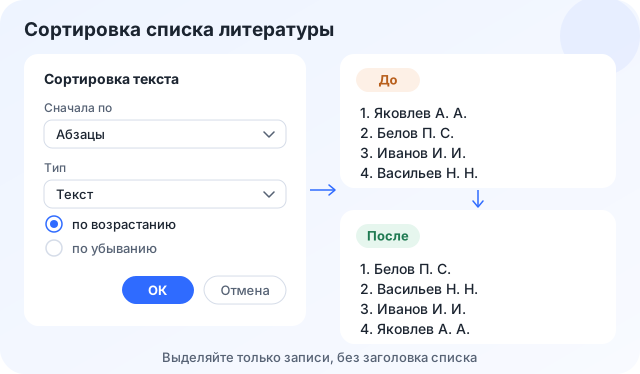
Ниже разобраны порядок источников по требованиям, сама сортировка по шагам, иностранная литература, Word для Mac и браузера и способ не перепутать номера ссылок.
В каком порядке ставить источники в списке литературы?
Сначала выясните, нужен ли вам алфавит вообще. Межгосударственный стандарт на отчёты о НИР, на который опираются почти все методички, предлагает другой порядок.
Сведения об источниках следует располагать в порядке появления ссылок на источники в тексте отчета и нумеровать арабскими цифрами с точкой и печатать с абзацного отступа.
То есть по ГОСТ 7.32-2017 первым в списке идёт источник, на который вы сослались первым, и так далее по тексту. Вузы при этом нередко пишут в своих указаниях иначе, и для студента важнее методичка кафедры, чем сам стандарт. Например, методические указания Казанского федерального университета по ВКР бакалавриата 2026 года выбирают алфавит:
Источники размещаются в алфавитном порядке. При этом способе библиографические описания идут в порядке алфавита русского языка.
Способы различаются заметно, а переделывать готовый список целиком долго, поэтому выберите нужный до сортировки. Сравните три варианта, которые встречаются в требованиях:
| Способ | Где встречается | Как расставлять |
|---|---|---|
| По порядку появления ссылок | ГОСТ 7.32-2017, п. 6.16 | Номер источника равен номеру первой ссылки на него в тексте |
| Алфавитный общий | Методические указания КФУ по ВКР бакалавриата, 2026 | По первому слову описания: фамилии автора или заглавию |
| Алфавитный по группам | Методические рекомендации по ВКР Многопрофильного колледжа ИСТиС ЮУрГУ, 2025 | Сначала нормативные акты, затем книги по алфавиту, иностранная литература, интернет-ресурсы |
Как расположить нормативные акты, книги, статьи и иностранные источники
Когда методичка требует группировку, сортировка идёт внутри каждой группы, а не по всему списку. В рекомендациях колледжа ЮУрГУ 2025 года законы стоят в начале и расположены по году принятия, от последнего к предыдущим, за ними идут указы Президента, постановления Правительства и другие официальные материалы. Монографии, учебники и пособия там сортируются по алфавиту, иностранная литература и интернет-ресурсы стоят отдельными блоками в конце. Нумерация при этом сквозная, через все группы.
Отсюда главная техническая хитрость: нормативные акты нельзя пускать в общую сортировку. Если выделить весь список, «Федеральный закон…» уедет к букве Ф, а «Конституция» к букве К, и группа развалится.
Как отсортировать список литературы в Word по шагам?
Сначала список нужно собрать, и как подобрать литературу для диплома, разобрано отдельно. Перед сортировкой каждая запись должна быть одним абзацем. Если вы где-то переносили длинное описание клавишей Enter, Word посчитает его хвост отдельной записью и унесёт в другое место списка. Включите значок «Отобразить все знаки» (¶) на вкладке «Главная» и проверьте, что знак абзаца стоит только в конце каждой записи.
Выделение и кнопка сортировки
Microsoft описывает действие в справке по Word так:
Выделите список, который нужно отсортировать. Перейдите на главную страницу и выберите Сортировка в группе Абзац.
На практике порядок выглядит так:
- Выделите записи списка без заголовка «СПИСОК ИСПОЛЬЗОВАННЫХ ИСТОЧНИКОВ».
- На вкладке «Главная» в группе «Абзац» нажмите кнопку «Сортировка».
- Оставьте «Абзацы» и тип «Текст», выберите «по возрастанию».
- Нажмите «ОК» и пролистайте результат от начала до конца.
Если список разбит на группы, повторите эти четыре шага для каждой группы отдельно: выделили книги, отсортировали, затем статьи, затем иностранные издания.
Проверка нумерации после сортировки
Здесь всё зависит от того, как набраны номера. Если вы пользовались автоматической нумерацией (кнопка «Нумерация» на «Главной»), Word пересчитает номера сам, ведь они не входят в текст абзаца. Если цифры набраны руками, сортировка пойдёт по ним как по тексту, и после «1» встанет «10», а не «2». В таком случае сначала удалите ручные номера, отсортируйте записи по фамилиям, а потом включите автоматическую нумерацию.
Перед сортировкой уберите ручные номера и переведите список на автоматическую нумерацию: тогда Word сортирует по фамилиям, а номера после сортировки встают по порядку сами.
Как в ворде отсортировать по алфавиту список с иностранными источниками?
Описания на латинице сортировка тоже упорядочит, но в одном общем блоке они окажутся рядом с русскими записями по правилам самой программы, а методички обычно просят держать их отдельно. Отдельный блок для иностранной литературы после русских источников задают, например, рекомендации колледжа ЮУрГУ, где она идёт отдельной группой после книг и статей на русском.
Надёжнее всего действовать так:
- вырежьте иностранные описания и вставьте их одним блоком после русских;
- отсортируйте русский блок и латинский блок по отдельности;
- проверьте описания, которые начинаются с кавычек, скобок или цифры, они встанут в начало;
- для однофамильцев сверьте порядок по инициалам и году издания.
Отдельный случай составляют заглавия, начинающиеся с артикля, например The или Die. Сортировка поставит их на букву T или D, и обычно этого достаточно, но если кафедра требует сортировать без учёта артикля, такие записи придётся переставить вручную.
Как отсортировать список по алфавиту в Word Online и на Mac?
В Word для Mac кнопка сортировки стоит там же, на вкладке «Главная», и окно настроек почти не отличается. А вот в браузерной версии сортировки нет, и Microsoft пишет об этом прямо в той же справке: в Word для Интернета можно создавать нумерованные и маркированные списки, но нельзя сортировать их в алфавитном порядке. Выход простой: откройте файл в настольном приложении кнопкой «Открыть в классическом приложении», отсортируйте и сохраните.
Варианты на случай, когда под рукой нет Word для Windows:
- Word для Mac: «Главная», кнопка «Сортировка», те же «Абзацы» и «Текст».
- Word в браузере: открыть файл в классическом приложении и сортировать там.
- Excel или Google Таблицы: вставить записи в столбец, отсортировать от А до Я, вернуть в документ.
- Телефон: сортировку надёжнее делать на компьютере, где видно весь список сразу.
Есть и встроенный способ. На вкладке «Ссылки» Word умеет вести собственный список литературы через «Вставить ссылку» и «Список литературы», и в русской версии среди стилей оформления есть варианты на основе ГОСТ с сортировкой по именам или по названиям. Подходит он тем, кто заносит источники в Word с самого начала работы: переносить туда уже готовый список из 40 строк дольше, чем отсортировать его кнопкой.
Если настольного Word нет, список можно упорядочить в любой программе, которая умеет сортировать строки, например в таблице Excel или Google Таблиц, и вставить обратно в документ как обычный текст. Перед вставкой проверьте, что в описаниях не пропали курсив, тире и пробелы между инициалами.
Как отсортировать список по алфавиту, если ссылки в тексте уже стоят?
Это самая неприятная ситуация. Номера в квадратных скобках в тексте курсовой обычно набраны руками, и Word их никак не связывает со списком. После сортировки источник, который был под номером 3, может оказаться пятнадцатым, а в тексте по-прежнему будет стоять [3].
Как не перепутать номера [N]?
Способ требует внимания, но надёжен:
- Сохраните копию файла и скопируйте старый список с номерами в отдельный документ.
- Отсортируйте список и выпишите пары «старый номер — новый номер».
- Через «Найти и заменить» поменяйте [3] на временную метку вроде [#15].
- Когда все пары заменены, уберите знак # поиском «[#» с заменой на «[».
![Схема замены номеров ссылок: старый номер [3] заменяют на временную метку [#15], затем знак # убирают и получается новый номер [15]; без метки замены наслаиваются друг на друга](/uploads/blog/kak-otsortirovat-spisok-literatury-po-alfavitu-v-word-shema-2.svg)
Временная метка нужна, чтобы замены не наслаивались друг на друга. Если сразу заменить [3] на [15], а потом [15] на [7], первая замена тоже превратится в [7]. Ссылки с указанием страницы, вроде [3, с. 41], ищите отдельно по началу «[3,».
Номера ссылок в тексте меняйте через временные метки и только после окончательной сортировки списка, иначе одна замена перепишет другую.
Какие ошибки возникают при сортировке?
Большинство ошибок видно сразу, если после сортировки пролистать список целиком. Типичные случаи собраны в таблице:
| Что пошло не так | Причина | Как исправить |
|---|---|---|
| Заголовок списка оказался внутри | Его выделили вместе с записями | Отменить (Ctrl+Z) и выделить только записи |
| Кусок описания стал отдельной строкой | Внутри записи стоит лишний знак абзаца | Склеить запись в один абзац и повторить сортировку |
| Номера идут 1, 10, 11, 2 | Цифры набраны руками и сортируются как текст | Удалить номера, включить автоматическую нумерацию |
| Законы разбросаны по алфавиту | Сортировали весь список, а не группы | Вернуть нормативные акты в начало и сортировать группы отдельно |
| Запись встала в самый верх | В начале строки пробел, табуляция или кавычка | Удалить лишний символ перед фамилией |
Ещё одна частая мелочь касается буквы «ё». Если в одних записях фамилия набрана через «е», а в других через «ё», однофамильцы могут разъехаться. Приведите написание к одному виду до сортировки.
Как Studentix сам упорядочивает список и ссылки?
В Studentix список источников собирается вместе с текстом работы: нейросеть пишет разделы со ссылками в квадратных скобках, а записи списка оформляются по ГОСТ. Номера ссылок в тексте и номера записей соответствуют друг другу сразу, поэтому сверять номера вручную не нужно, а содержание цитат всё равно стоит проверить. Список источников по ГОСТ открывается после оплаты.
Если ваша кафедра требует другой порядок, скачанный DOCX можно доработать в Word теми же способами, что описаны выше. Перед тем как распечатать и сдать работу, сверьте порядок списка с методичкой и проверьте несколько ссылок наугад: откройте источник по номеру и убедитесь, что цитата в тексте взята из него.






 Готовый план работы



 Снимите ограничения - оплатите премиум тариф


 Скопировано

