

 Вход в личный кабинет
Оформление проектной работы по ГОСТ

Узнайте, как оформить проектную работу по ГОСТ 7.32-2017. Разберём поля, шрифт, заголовки, титульный лист, список источников и отличия школьных положений.
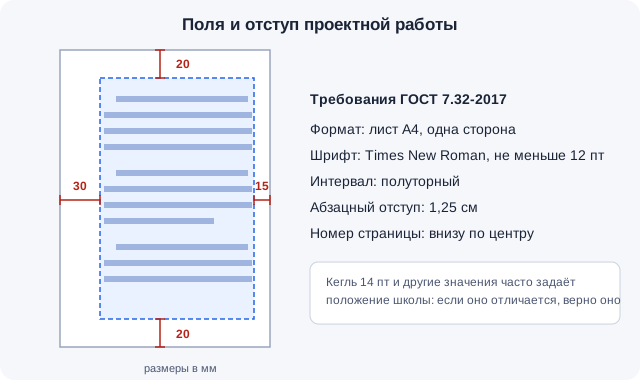
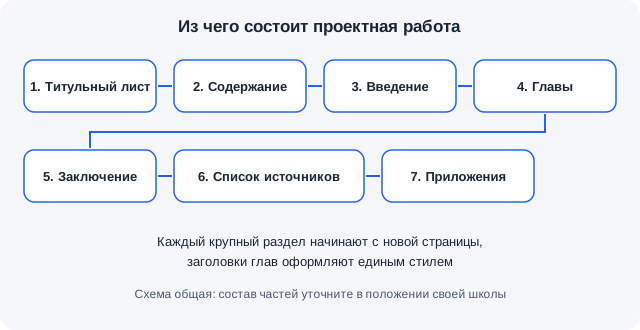
Проектную работу оформляют по ГОСТ 7.32-2017: лист A4, шрифт Times New Roman 14 пт, полуторный интервал, поля 30 мм слева, 15 мм справа и по 20 мм сверху и снизу, абзацный отступ 1,25 см, номера страниц внизу по центру. В работу входят титульный лист, содержание, введение, главы, заключение, список источников и приложения. Отдельные параметры, например интервал или место номера, школа может изменить в своём положении о проекте, и тогда действует положение.
Если ручная настройка полей, стилей и списка источников отнимает слишком много времени, попробуйте нейросеть для индивидуальных проектов от Studentix. Вы вводите тему или вставляете готовую структуру, а сервис пишет текст и сразу оформляет его по ГОСТ 7.32-2017 с титулом, содержанием и нумерацией. В редакторе шрифты, интервалы и поля можно изменить, если положение школы требует других значений. Готовый проект скачивается в DOCX и PDF.
Дальше по порядку: что именно задаёт стандарт, как настроить документ, что писать на титуле, как оформить источники и где чаще всего ошибаются.
ГОСТ проектной работы и что он регулирует
Отдельного ГОСТ для школьных и студенческих проектов нет. Школы, колледжи и вузы опираются на ГОСТ 7.32-2017 «Отчёт о научно-исследовательской работе. Структура и правила оформления» и переписывают нужные пункты в своё положение об индивидуальном проекте. Источники при этом описывают по ГОСТ Р 7.0.100-2018, а ссылки в тексте ставят по ГОСТ Р 7.0.5-2008.
Основные технические требования ГОСТ 7.32 собраны в разделе 6.1. Там сказано, что работу печатают на одной стороне листа A4 через полтора интервала, шрифт чёрный, размер не меньше 12 пт, рекомендуемый тип шрифта Times New Roman. Поля и отступ заданы точно.
Текст отчета следует печатать, соблюдая следующие размеры полей: левое — 30 мм, правое — 15 мм, верхнее и нижнее — 20 мм. Абзацный отступ должен быть одинаковым по всему тексту отчета и равен 1,25 см.
Кегль 14 пт стандарт прямо не называет, он требует не меньше 12. Четырнадцатый размер пришёл из школьных и вузовских положений, и почти все опубликованные документы об индивидуальном проекте пишут именно его. Иногда школа отступает от ГОСТ заметнее. Положение СКФУ для колледжей задаёт свои параметры.
Параметры: цвет чернил - черный; шрифт - Times New Roman; начертание - обычный; размер шрифта - 14; междустрочный интервал - 1; отступ - 1,25; выравнивание текста - по ширине; поля: левое - 30 мм, правое - 10 мм, верхнее и нижнее - 20 мм.
Здесь интервал одинарный, а правое поле 10 мм вместо 15.
Что важнее при расхождении. Если положение вашей школы или колледжа расходится с ГОСТ, оформляйте по положению: проект проверяют по нему.
Если же в положении про оформление ничего не сказано, берите ГОСТ 7.32 целиком.
Как оформить проектную работу по шагам?
Удобнее всего настроить документ один раз до того, как вы начнёте писать. Тогда текст, вставленный из черновиков, сразу ляжет в нужные стили, и в последний вечер не придётся вручную выравнивать сорок абзацев.
- Задайте поля в разделе «Макет», пункт «Поля», затем «Настраиваемые поля».
- Настройте стиль «Обычный» с нужным шрифтом, интервалом и отступом первой строки.
- Создайте стили заголовков для глав и параграфов.
- Вставьте номера страниц и скройте номер на титуле.
- Соберите автоматическое содержание из стилей заголовков.
- Оформите таблицы, рисунки и список источников и обновите содержание.
Поля, шрифт, интервалы
Сводка параметров по ГОСТ 7.32-2017 и того, что в них чаще всего меняют школьные положения, собрана в таблице. Вторая колонка взята из стандарта, третья из опубликованных положений Школы № 18 г. Ирбита, Самарского лицея информационных технологий и СКФУ.
| Параметр | ГОСТ 7.32-2017 | Что встречается в положениях |
|---|---|---|
| Формат | A4, печать на одной стороне | Так же |
| Шрифт | Times New Roman рекомендован, не меньше 12 пт | Times New Roman 14, в Самарском лицее 12 |
| Интервал | Полуторный | Одинарный в Ирбите, Самаре и СКФУ |
| Поля | 30, 15, 20, 20 мм | Правое 10 мм в СКФУ |
| Абзацный отступ | 1,25 см | 1,25 см везде |
| Выравнивание | Не задано отдельно | По ширине |
| Номер страницы | Внизу по центру без точки | Снизу справа в Ирбите, вверху по центру в СКФУ |
Отступ первой строки задают в окне «Абзац», а не пробелами и не табуляцией. Пробелы на экране выглядят так же, но при смене шрифта съезжают, и руководитель это видит.
Заголовки и нумерация
Заголовки структурных элементов (СОДЕРЖАНИЕ, ВВЕДЕНИЕ, ЗАКЛЮЧЕНИЕ, СПИСОК ИСПОЛЬЗОВАННЫХ ИСТОЧНИКОВ) по пункту 6.2.1 ГОСТ 7.32 пишут прописными буквами в середине строки без точки в конце и не подчёркивают. Каждый структурный элемент и каждый раздел основной части начинают с новой страницы. Заголовки глав и параграфов, наоборот, начинают с абзацного отступа после номера, с прописной буквы, полужирным, без точки (пункт 6.2.3). Полужирный шрифт стандарт разрешает только для заголовков, поэтому выделять им слова в тексте не нужно.
Нумерация страниц сквозная, арабскими цифрами. Титульный лист входит в счёт, но номер на нём не ставят, так что содержание получает страницу 2. В Word для этого хватает двух действий: вставить номер через «Вставка» и «Номер страницы», а потом отметить «Особый колонтитул для первой страницы».
Таблицы и рисунки
Название таблицы по пункту 6.6.3 пишут над ней слева без абзацного отступа в формате «Таблица 1 — Название», с прописной буквы и без точки. Рисунок подписывают под ним по центру: «Рисунок 1 — Название» (пункт 6.5.7). На каждую таблицу и каждый рисунок в тексте должна быть ссылка. Примеры подписей для графиков, диаграмм и фотографий собраны в статье о том, как подписать рисунки, диаграммы и приложения в проекте.
Небольшая хитрость, которая экономит время: вставляйте подписи через «Ссылки» и «Вставить название». Word нумерует их сам, и если вы передвинете таблицу из второй главы в первую, номера пересчитаются без вашего участия.
Титульный лист проекта
Титульный лист открывает работу и считается её первой страницей. ГОСТ 7.32 описывает титул научного отчёта с УДК, регистрационными номерами и грифами, и для школьного проекта эта форма не подходит. Поэтому состав титула почти всегда задаёт положение школы. Например, положение Школы № 18 г. Ирбита перечисляет такие сведения:
- название образовательной организации;
- тему проекта;
- ФИО руководителя проекта;
- ФИО ученика и класс;
- отметку о допуске к защите;
- город и год.
Тему пишут крупнее остального текста и ставят ближе к середине листа, сведения об авторе и руководителе смещают вправо, город и год располагают внизу по центру. Номер страницы на титуле не печатают. Готовые образцы для школы и колледжа есть в статье с образцом титульного листа проекта.
Список источников
Каждую книгу, статью и сайт из списка описывают по ГОСТ Р 7.0.100-2018. С 1 июля 2019 года он заменил прежний ГОСТ 7.1-2003, хотя в старых положениях школ ещё можно встретить ссылку на ГОСТ 7.1. Описание книги выглядит так: Иванов, И. И. Название книги / И. И. Иванов. – Москва : Просвещение, 2022. – 160 с. Для сайта добавляют адрес и дату обращения.
Порядок записей зависит от документа. ГОСТ 7.32 в пункте 6.16 предлагает располагать источники в порядке появления ссылок в тексте и нумеровать арабскими цифрами с точкой. Школьные положения нередко требуют алфавитный порядок, так написано, например, в ирбитском. Если в положении сказано «по алфавиту», так и делайте. Как разложить записи по группам и не запутаться в знаках препинания, разобрано в статье о правилах оформления списка литературы в проекте для школьников.
Как оформить проектную работу по образцу?
Образец полезен, когда он из вашей же школы. Попросите у руководителя проект, защищённый в прошлом году, или посмотрите приложение к положению о проекте: там часто есть пример титула и списка источников. Чужой образец из интернета годится только для структуры, потому что поля, интервал и место номера у него могут отличаться.
Разбор образца
Состав проекта и то, как оформляется каждая часть, удобно держать перед глазами одной таблицей. Объём введения и глав здесь ориентировочный, для проекта на 15–20 страниц.
| Часть проекта | Что внутри | Как оформить |
|---|---|---|
| Титульный лист | Организация, тема, автор, руководитель, город, год | Без номера страницы, по образцу школы |
| Содержание | Все заголовки с номерами страниц | Автособираемое оглавление, страница 2 |
| Введение | Актуальность, цель, задачи, объект, предмет, методы | 1–2 страницы, заголовок прописными по центру |
| Главы | Теория и практическая часть с таблицами и рисунками | Каждая глава с новой страницы, параграфы 1.1, 1.2 |
| Заключение | Выводы по задачам и описание продукта | 1–2 страницы |
| Список источников | Книги, статьи, сайты, документы | По ГОСТ Р 7.0.100, порядок по положению |
| Приложения | Анкеты, фотографии, большие таблицы | Каждое с новой страницы, Приложение А, Б, В |
Сравнивая свою работу с образцом, смотрите на мелочи: есть ли точка после заголовка, совпадает ли отступ у первого абзаца каждой главы, одинаково ли подписаны таблицы. Именно на этом обычно и теряются баллы за оформление.
Ошибки оформления
Большинство ошибок появляется, когда текст собирают из нескольких файлов или копируют с сайтов. Вместе с текстом приходят чужие шрифты, интервалы и отступы, а на экране это заметно не сразу.
- в одном абзаце два шрифта, потому что кусок вставлен из браузера без очистки формата;
- отступ первой строки набран пробелами;
- после заголовков стоят точки, а заголовки глав набраны прописными;
- содержание набрано вручную, и номера страниц в нём не совпадают с текстом;
- таблица без названия или с названием под ней;
- в списке источников только ссылки на сайты без названий и даты обращения.
Почти всё из этого исправляется за полчаса, если идти по порядку:
- Выделите весь текст сочетанием Ctrl+A и нажмите «Очистить всё форматирование».
- Примените к тексту стиль «Обычный» с параметрами вашей школы.
- Заново назначьте стили заголовкам глав и параграфов.
- Проверьте подписи таблиц и рисунков и обновите содержание клавишей F9.
Учтите, что после очистки форматирования пропадёт и полужирный шрифт у заголовков, и курсив в латинских терминах, поэтому их придётся вернуть.
Практический вывод. Работа, оформленная через стили Word, исправляется целиком за минуты, а ручное форматирование приходится чинить абзац за абзацем.
Как Studentix оформляет проект?
Studentix собирает проект сразу на листах A4 с параметрами ГОСТ 7.32-2017: Times New Roman 14, интервал 1,5, отступ 1,25 см, поля 30, 15, 20 и 20 мм. Титульный лист заполняется из ваших данных и остаётся без номера, содержание собирается автоматически, заголовки, таблицы и рисунки получают оформление по стандарту. Если ваша школа требует одинарный интервал или номер справа, это меняется в настройках редактора, и весь документ перестраивается сразу. После проверки текста работу можно скачать в DOCX, чтобы сдать в электронном виде, или в PDF для печати.






 Готовый план работы



 Снимите ограничения - оплатите премиум тариф


 Скопировано

