

 Вход в личный кабинет
В какой программе писать реферат?

Разберём, в какой программе писать реферат, чем Word отличается от LibreOffice и Google Документов и как настроить поля, шрифт и содержание по ГОСТ 7.32.
Реферат чаще всего пишут в Microsoft Word, а из бесплатных программ подойдут LibreOffice Writer, Google Документы, WPS Office и отечественный МойОфис. Выбирать стоит по трём умениям: программа должна работать со стилями заголовков, собирать содержание автоматически и ставить номера страниц, а готовый файл сохраняться в DOCX или PDF. Всё остальное, от цвета интерфейса до набора шаблонов, на оценку не влияет, потому что преподаватель видит только итоговый документ.
Вместо того чтобы настраивать программу под ГОСТ, можно сгенерировать реферат онлайн в Studentix, где редактор работает прямо в браузере, в том числе на телефоне. Вы вводите тему или вставляете готовую структуру, а нейросеть пишет текст и оформляет реферат по ГОСТ, так что шрифт, интервалы, поля, содержание и нумерация уже настроены. Работу можно просмотреть и поправить в редакторе, устроенном как Word. Готовый реферат скачивается в DOCX и PDF.
Где делают рефераты, в какой программе?
Если спросить на потоке, где делают рефераты и в какой программе, чаще всего услышите одно слово: Word. Так сложилось потому, что формат DOCX стал общим языком вузов. Методички кафедр пишут инструкции под него, преподаватели открывают в нём присланные файлы, а системы проверки заимствований без проблем читают документы Word. Студент, который сдаёт работу в DOCX, почти никогда не слышит вопроса «а чем это открыть?».
Ситуация изменилась в 2022 году, когда Microsoft приостановила продажи в России. Те, у кого Word уже стоял, продолжают в нём работать, но новому пользователю купить подписку официально сложнее. Поэтому часть студентов перешла на бесплатные редакторы. Выбирать программу поэтому стоит по тому, умеет ли она делать то, что требует методичка.
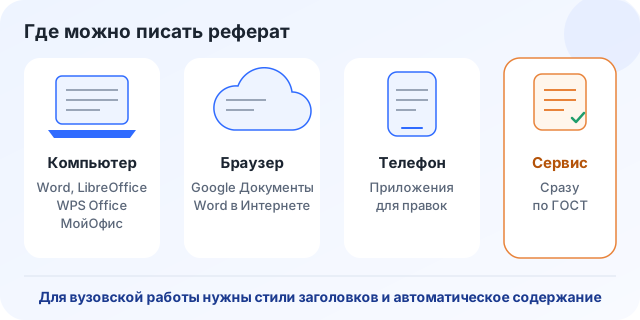
На практике у студента есть четыре площадки для работы над рефератом:
- классическая программа на компьютере, то есть Word, LibreOffice Writer, WPS Office или МойОфис;
- браузерный редактор вроде Google Документов или Word в Интернете, где файл хранится в облаке и открывается с любого устройства;
- мобильное приложение тех же редакторов, удобное для правок в дороге;
- онлайн-сервис, который сразу собирает работу по ГОСТ и отдаёт готовый файл.
Школьный реферат на пять страниц можно без потерь сделать в любой из них. Вузовская работа на двадцать страниц с содержанием, таблицами и списком литературы уже требует программы, где содержание собирается по стилям, а не набирается вручную. Для такой работы подойдёт любой настольный редактор из сравнения ниже, если не набирать содержание вручную.
Программы для рефератов и их сравнение
Программы для рефератов отличаются меньше, чем кажется по рекламе. Набирать текст, менять шрифт и вставлять таблицы умеют все. Разница появляется в мелочах, которые отнимают время за день до сдачи: насколько точно файл открывается у преподавателя, легко ли собрать содержание, не съезжает ли нумерация при экспорте в PDF.
| Программа | Цена для студента | Родной формат | Автосодержание | Где работает |
|---|---|---|---|---|
| Microsoft Word | платная подписка или лицензия, веб-версия бесплатна с учётной записью | DOCX | есть, по стилям «Заголовок 1–3» | Windows, macOS, браузер, телефон |
| LibreOffice Writer | бесплатно | ODT, сохраняет и в DOCX | есть, по стилям заголовков | Windows, macOS, Linux |
| Google Документы | бесплатно с аккаунтом Google | облачный документ, скачивается в DOCX и PDF | есть, по заголовкам | браузер, телефон |
| WPS Office | бесплатная версия с рекламой | DOCX | есть | Windows, macOS, Linux, телефон |
| МойОфис | бесплатная домашняя версия | DOCX и ODT | есть | Windows, macOS, Linux, телефон |
| Pages | бесплатно на устройствах Apple | свой формат, экспорт в DOCX и PDF | есть | macOS, iPhone, iPad |
Если у вас уже есть Word, менять его не нужно. Если нет, LibreOffice закрывает почти все задачи реферата бесплатно, а Google Документы выигрывают там, где важно открыть файл с любого устройства.
Microsoft Word
Microsoft Word остаётся эталоном, под который пишут методички, поэтому инструкции кафедры обычно совпадают с его меню один в один. Поля задаются на вкладке «Макет», интервалы и отступ первой строки настраиваются в окне «Абзац», а содержание собирается на вкладке «Ссылки». Если заголовки размечены стилями, Word сам подставит номера страниц и обновит их после правок. Подробную инструкцию по этому шагу мы разбирали в статье о том, как настроить автоматическое оглавление в Word.
У Word есть и бесплатная форма. Веб-версия открывается в браузере после входа в учётную запись Microsoft, и для реферата её возможностей хватает: стили, содержание, таблицы, номера страниц и скачивание в PDF там есть. Сложная вёрстка с разными колонтитулами по разделам удобнее в настольной программе.
LibreOffice и Google Документы
LibreOffice Writer бесплатен и не требует регистрации. Он работает на Windows, macOS и Linux, умеет стили, автоматическое содержание, сноски и экспорт в PDF одной командой из меню «Файл». Подвох один: по умолчанию программа сохраняет файлы в формате ODT, который у преподавателя может открыться криво или не открыться вовсе. При первом сохранении выберите тип файла Word (DOCX), и проблема исчезнет.
Google Документы живут в браузере. Файл сохраняется сам после каждой правки, его можно открыть с телефона в общежитии и с компьютера в библиотеке, а научному руководителю достаточно отправить ссылку с правом комментирования. Содержание вставляется через меню «Вставка», поля задаются в настройках страницы. Перед сдачей документ скачивают через «Файл», «Скачать» в DOCX или PDF. Шрифт Times New Roman в Google Документах есть, так что требования методички выполняются без обходных путей.
Программы для написания рефератов на телефоне
Набирать на телефоне двадцать страниц тяжело, зато для правок он годится. Мобильные версии Word, Google Документов, WPS Office и МойОфис открывают DOCX, позволяют исправить опечатку, дописать абзац или поменять заголовок. Хуже они справляются с тем, что зависит от вёрстки: поля, колонтитулы, перенос таблиц и обновление содержания на маленьком экране настраивать мучительно.
Если телефон всё же единственное устройство, стоит придерживаться простого порядка:
- Выберите одно приложение и не перекидывайте файл между разными редакторами, иначе стили начнут расползаться.
- Сразу задайте шрифт, размер и интервал для всего документа через стиль «Обычный», чтобы не выравнивать каждый абзац отдельно.
- Размечайте заголовки стилями, даже если на экране это выглядит лишним шагом.
- Перед сдачей сохраните копию в PDF и откройте её. Так вы увидите работу ровно в том виде, в каком её получит преподаватель.
- Если есть возможность, откройте итоговый файл хотя бы раз на компьютере и проверьте поля и разрывы страниц.
У LibreOffice полноценной мобильной версии нет, на телефоне есть основанный на нём Collabora Office. Пошаговый разбор мобильного Word вместе с печатью собран в материале о том, как сделать реферат в Word на телефоне и распечатать.
Как настроить программу под ГОСТ по шагам?
Школьные и вузовские требования к реферату чаще всего ссылаются на ГОСТ 7.32-2017. Это стандарт на отчёт о научно-исследовательской работе, но его правила оформления кафедры переносят на рефераты, курсовые и дипломы. Методичка конкретного вуза может их уточнить. Самое частое уточнение касается шрифта: стандарт допускает размер от 12 пт, а методички вузов обычно просят 14 кегль.
Текст отчета следует печатать, соблюдая следующие размеры полей: левое — 30 мм, правое — 15 мм, верхнее и нижнее — 20 мм. Абзацный отступ должен быть одинаковым по всему тексту отчета и равен 1,25 см.
Те же параметры задаются в любой из программ, отличаются только названия меню.
| Что настроить | Значение по ГОСТ 7.32 | Word | LibreOffice Writer | Google Документы |
|---|---|---|---|---|
| Поля | левое 30 мм, правое 15 мм, верхнее и нижнее 20 мм | «Макет», «Поля», «Настраиваемые поля» | «Формат», «Стиль страницы», вкладка «Страница» | «Файл», «Настройки страницы» |
| Шрифт | чёрный, не менее 12 пт, рекомендован Times New Roman | стиль «Обычный» на вкладке «Главная» | стиль абзаца «Базовый» | «Формат», «Стили абзацев» |
| Интервал | полуторный | окно «Абзац», междустрочный 1,5 | «Формат», «Абзац», «Отступы и интервалы» | меню «Формат», пункт о межстрочном интервале |
| Абзацный отступ | 1,25 см по всему тексту | окно «Абзац», первая строка | «Формат», «Абзац», первая строка | «Формат», «Выравнивание и отступы» |
| Номера страниц | арабские цифры внизу по центру, на титуле не ставят | «Вставка», «Номер страницы» | «Вставка», «Номер страницы» или поле в нижнем колонтитуле | «Вставка», «Номера страниц» |
Поля и шрифт
Поля настраивают один раз для всего документа, до того как начат текст. Если выставить их в конце, таблицы и рисунки сдвинутся, а разрывы страниц окажутся не там, где вы их ставили. Шрифт задают через стиль основного текста, а не выделением всего документа. Разница проявится позже, когда вы вставите кусок из источника: стиль подхватит нужный шрифт сам, а выделенный вручную текст сохранит чужое оформление.
Отдельная история с заголовками. По ГОСТ 7.32 полужирный шрифт применяют только для заголовков разделов и подразделов, поэтому выделять жирным термины в основном тексте не нужно. Размер заголовков и отступы перед ними удобно поменять прямо в стилях «Заголовок 1» и «Заголовок 2». Все тонкости этих настроек, включая межстрочный интервал в таблицах, собраны в статье о том, как настроить шрифт, поля и отступы в курсовой и реферате.
Стили заголовков решают сразу две задачи: дают одинаковое оформление и позволяют программе собрать содержание без ручного набора. Если заголовок набран обычным текстом и просто выделен жирным, ни одна программа не включит его в содержание.
Содержание и нумерация
Содержание собирают в самом конце, когда текст уже готов. Программа проходит по заголовкам, размеченным стилями, и проставляет номера страниц. Если какой-то пункт не попал в список, почти всегда виноват заголовок без стиля. Microsoft прямо пишет об этом в справке Word:
Отсутствующие записи часто возникают из-за того, что заголовки не форматируются как заголовки.
Нумерацию ставят в нижний колонтитул по центру. Титульный лист входит в общий счёт, но номер на нём не печатают, поэтому в настройках колонтитула включают особый колонтитул для первой страницы. Содержание тогда начнётся со второй страницы, а введение с третьей или четвёртой, в зависимости от длины содержания. Чтобы ничего не забыть, пройдите короткий порядок действий:
- Разметьте стилем «Заголовок 1» введение, главы, заключение и список литературы, а подразделы стилем «Заголовок 2».
- Поставьте курсор на вторую страницу и вставьте автоматическое содержание.
- Включите номера страниц внизу по центру и скройте номер на титульном листе.
- После последней правки текста обновите содержание целиком, чтобы номера совпали с реальными.
- Пролистайте файл и проверьте, что каждая глава начинается с новой страницы.

Ошибки при сохранении и печати
Работа, аккуратная на экране, может испортиться в последний момент, когда файл открывают на другом компьютере или отправляют на принтер. Сбои здесь обычно одни и те же, и их легко предупредить:
- файл сохранён в ODT или в формате Pages, и у преподавателя он не открывается или открывается с поехавшей вёрсткой;
- на чужом компьютере нет вашего шрифта, и программа подставляет другой, из-за чего меняется число страниц;
- содержание не обновили после правок, и номера страниц в нём расходятся с текстом;
- вместо номера страницы в содержании стоит надпись «Ошибка! Закладка не определена.», потому что часть заголовков удалили после сборки списка;
- пустые абзацы вместо разрыва страницы дают лишние чистые листы при печати;
- принтер масштабирует страницу под размер бумаги, и поля становятся уже, чем требует ГОСТ;
- в распечатку попали примечания и исправления, потому что режим рецензирования остался включённым.
Почти все эти проблемы снимает один шаг: перед печатью сохраните реферат в PDF и распечатайте именно его. PDF фиксирует шрифты и расположение строк, поэтому в типографии или на кафедре документ выйдет таким же, каким вы его видели. При печати проверьте, что масштаб стоит на 100 % и выбран формат A4.
В каком формате сдавать?
Формат сдачи задаёт преподаватель или методичка, и если там написано «в электронном виде», без уточнения, лучше спросить. Обычно просят один из двух вариантов. DOCX нужен, когда преподаватель будет оставлять комментарии прямо в тексте или когда работу загружают в систему проверки заимствований вуза. PDF выбирают, когда важно, чтобы оформление не поменялось ни при каком открытии. Microsoft описывает это свойство архивного варианта PDF так:
Стандарт PDF/A позволяет гарантировать, что при открытии на другом компьютере документ будет выглядеть точно так же.
Все программы для написания рефератов из нашего сравнения умеют сохранять и в DOCX, и в PDF, так что выбор формата от редактора не зависит. Надёжнее всего держать оба файла: DOCX как рабочий исходник, который можно поправить после замечаний, и PDF для отправки и печати. Имя файла лучше сделать понятным, например фамилия, группа и слово «реферат», чтобы преподаватель не искал вашу работу среди десятка файлов с названием «Документ1».
Если методичка не уточняет формат, отправьте работу в DOCX и приложите PDF той же версии. Так преподаватель сможет и оставить правки в тексте, и увидеть оформление ровно таким, каким вы его сделали.
Как Studentix заменяет ручную настройку?
Настройка полей, стилей, содержания и колонтитулов занимает время, особенно если делаешь её впервые и сверяешься с методичкой на каждом шаге. В Studentix эта часть сделана заранее. Редактор открывается в браузере, поэтому ничего устанавливать не нужно, и работает он одинаково на компьютере и на телефоне. Листы в нём выглядят как страницы A4, с полями и шрифтом по ГОСТ 7.32-2017: Times New Roman 14, полуторный интервал, отступ 1,25 см.
Вы вводите тему реферата или вставляете свой план, сервис предлагает структуру с введением, главами и заключением, а затем пишет текст по этой структуре. Заголовки сразу размечены, поэтому содержание и нумерация собираются сами. Текст можно поправить в редакторе, переписать отдельный абзац или поменять порядок разделов. Готовая работа скачивается в DOCX для дальнейших правок и в PDF для сдачи, так что вопрос о том, в какой программе её открывать, отпадает.
Проверять результат всё равно нужно самому. Сверьте требования своей кафедры с настройками по умолчанию, прочитайте текст и уточните факты по источникам. Если методичка просит другой шрифт или поля, их можно поменять в редакторе так же, как в Word.




 Готовый план работы



 Снимите ограничения - оплатите премиум тариф


 Скопировано

