

 Вход в личный кабинет
Как сделать проект на компьютере, ноутбуке и телефоне?

Узнайте, как сделать проект на компьютере, ноутбуке без мыши и телефоне. Программы, настройка полей и стилей в Word, горячие клавиши, сохранение в PDF на Android и iOS и частые ошибки оформления.
Проект делают в текстовом редакторе, который открывает и сохраняет DOCX: на компьютере и ноутбуке это Word или бесплатный LibreOffice Writer, на телефоне мобильный Word или Google Документы. Порядок везде один. Сначала настраивают поля, шрифт, интервал и абзацный отступ по положению школы, затем размечают заголовки стилями, собирают автоматическое оглавление и вставляют таблицы. В конце файл сохраняют в DOCX для правок и в PDF для печати, чтобы оформление не сбилось на чужом компьютере.
На ноутбуке без мыши или на телефоне настраивать Word особенно неудобно, поэтому проще создать индивидуальный проект в Studentix прямо в браузере. Вы вводите тему или вставляете структуру, нейросеть пишет текст и оформляет его по ГОСТ, а редактор работает и на компьютере, и на телефоне. Там же можно просмотреть листы и поправить текст. Готовый проект скачивается в DOCX и PDF без потери оформления.
Ниже порядок действий для каждого устройства и параметры из положений об индивидуальном проекте.

Как сделать проект на компьютере и в какой программе?
Проще всего в той программе, в которой его будут проверять. Школьное положение на 2025–2026 учебный год, опубликованное на сайте 4schools.ucoz.ru, называет её прямо.
работа выполняется в текстовом редакторе Microsoft Word и печатается на белой бумаге формата А4 (210 × 297 мм)
Если Word на компьютере нет, подойдёт любой редактор, который сохраняет файл в DOCX. Сравним самые распространённые варианты.
| Программа | Где работает | DOCX и PDF | Что учесть |
|---|---|---|---|
| Microsoft Word | Windows, macOS, браузер, Android, iOS | Сохраняет оба формата | Стандарт для школ и колледжей, файл откроется у руководителя без сюрпризов |
| LibreOffice Writer | Windows, macOS, Linux | Сохраняет DOCX, экспортирует PDF | Бесплатный, но после пересохранения в DOCX стоит проверить оглавление и таблицы |
| Google Документы | Браузер, Android, iOS | Скачивает в обоих форматах | Нужен аккаунт Google, после скачивания в DOCX стоит проверить поля и оглавление в Word |
Положения задают параметры страницы так, будто вы работаете в Word, поэтому дальше все шаги описаны для него. В других редакторах те же настройки называются похоже и лежат в меню «Формат».
Как сделать проект на компьютере в ворде по шагам?
Настройки лучше сделать в пустом документе, до того как вставлять текст. Тогда не придётся переделывать каждый абзац вручную.
- Откройте положение своей школы или колледжа и выпишите параметры: поля, шрифт, кегль, интервал, отступ, нумерацию.
- На вкладке «Макет» выберите «Поля», затем «Настраиваемые поля» и введите значения из положения.
- На вкладке «Главная» настройте стиль «Обычный»: шрифт, размер, интервал, отступ первой строки, выравнивание по ширине.
- Настройте стили «Заголовок 1» и «Заголовок 2» для глав и параграфов.
- Добавьте номера страниц через «Вставка», затем «Номер страницы», и уберите номер с титульного листа.
- Вставьте текст, разметьте заголовки стилями и соберите оглавление.
- Сохраните файл в DOCX и отдельно в PDF.
Поля и шрифт
Значения возьмите из своего положения, они отличаются. В школе «Университетская» Елабужского института КФУ поля такие: левое 30 мм, верхнее и нижнее 20 мм, правое 15 мм; шрифт Times New Roman 14, интервал полуторный, отступ 1,25 см. Северо-Кавказский федеральный университет для проектов студентов СПО ставит правое поле 10 мм и одинарный интервал, а Самарский лицей информационных технологий разрешает 12-й кегль. Если положения нет, ориентируйтесь на ГОСТ 7.32-2017: Times New Roman 14, интервал 1,5, отступ 1,25 см, поля 30, 15, 20 и 20 мм.
Стили и содержание
Заголовки глав и параграфов оформляют стилями «Заголовок 1» и «Заголовок 2». Строку, выделенную жирным вручную, оглавление не увидит.
Оглавление в Word основано на заголовках документа.
Чтобы вставить оглавление, поставьте курсор на вторую страницу, откройте вкладку «Ссылки» и выберите «Оглавление» с автоматическим стилем. После правок текста оглавление обновляют, номера страниц подтянутся сами. Все тонкости, от уровней заголовков до точек-заполнителей, собраны в статье о том, как настроить автоматическое оглавление в Word.
Титульный лист и таблицы
Титульный лист обычно делают по образцу из приложения к положению. В школьном положении на 2025–2026 год (п. 5.1.3) на нём указывают название учебного заведения, тему, фамилию, имя и класс автора, фамилию, имя, отчество и должность руководителя, место и год выполнения. В Word титул удобно набрать на первой странице, а после него поставить разрыв страницы, чтобы оглавление всегда начиналось со второго листа и не сдвигалось при правках.
Таблицы вставляют через «Вставка», затем «Таблица», и сразу задают ширину по ширине страницы. Название с номером ставят над таблицей, подпись рисунка под ним, как требует Самарский лицей информационных технологий. Номера лучше расставлять командой «Вставить подпись» на вкладке «Ссылки». По справке Microsoft Word вставляет номер подписи полем, поэтому после добавления таблицы в середину главы достаточно обновить поля, и нумерация выстроится заново. Большие таблицы, которые не помещаются на лист, переносят в приложения, а в тексте оставляют ссылку на них.
Сначала настройте стили и поля в пустом документе, потом вставляйте текст: так оформление останется одинаковым на всех страницах.
Как сделать проект на ноутбуке без мыши?
Программа та же, меняется управление. Тачпад справляется с выделением и прокруткой, но точные действия вроде выделения таблицы или перетаскивания границ колонок на нём даются тяжело. Большую часть работы удобнее делать клавиатурой. Сочетания ниже работают в Word для Windows.
| Действие | Сочетание клавиш | Когда пригодится |
|---|---|---|
| Разрыв страницы | Ctrl + Enter | Начать главу с новой страницы вместо десятка пустых строк |
| Выравнивание по ширине | Ctrl + J | Основной текст |
| Выравнивание по центру | Ctrl + E | Заголовки, подписи рисунков, титульный лист |
| Интервал 1,5 | Ctrl + 5 | Основной текст по положению |
| Стиль «Заголовок 1» | Ctrl + Alt + 1 | Названия глав для оглавления |
| Стиль «Заголовок 2» | Ctrl + Alt + 2 | Названия параграфов |
| Сохранить как | F12 | Сохранить копию в PDF |
На многих ноутбуках клавиши F1–F12 по умолчанию управляют яркостью и звуком, и тогда F12 нажимают вместе с клавишей Fn. Если подключить даже простую мышь на один вечер, оформление таблиц пойдёт заметно быстрее. Похожий разбор для реферата есть в материале о том, как сделать реферат на ноутбуке, многие приёмы оттуда подходят и для проекта.
Как сделать проект на телефоне?
Написать текст на телефоне можно, оформить проект целиком сложнее. Экран маленький, настройки абзаца спрятаны в меню, а таблицы на ширину листа приходится листать вбок. Разумный план такой: черновик и правки на телефоне, финальная проверка оформления на компьютере или хотя бы в режиме разметки страницы.
Приложения для телефона
- Microsoft Word для Android и iOS открывает и сохраняет DOCX, умеет делать PDF.
- Google Документы позволяют набирать текст в браузере или в приложении и скачивать файл в DOCX и PDF.
- Встроенные заметки и мессенджеры подходят только для набросков: при переносе в документ теряются стили и отступы.
Набирать текст удобнее всего сразу в документе с настроенными стилями. Создайте шаблон на компьютере, отправьте его себе в облако и открывайте на телефоне уже готовый файл.
Как сделать проект в ворде на телефоне и не потерять оформление?
Оформление теряется в двух случаях: когда текст копируют из других приложений и когда файл открывают в программе, которая по-другому понимает стили. Помогают простые правила:
- вставляйте скопированный текст без форматирования, чтобы не притащить чужой шрифт;
- не выравнивайте заголовки пробелами и пустыми строками, используйте стили и разрыв страницы;
- перед сдачей откройте файл в режиме разметки страницы и пролистайте все листы;
- для печати и отправки руководителю делайте PDF, а DOCX храните для правок.
Сохранение в PDF
PDF фиксирует страницы такими, какими вы их видите, поэтому на чужом компьютере ничего не съедет. На телефоне PDF делают через печать.
You can use the Print option to save your Word documents, Excel workbooks, and PowerPoint presentations as PDF files.
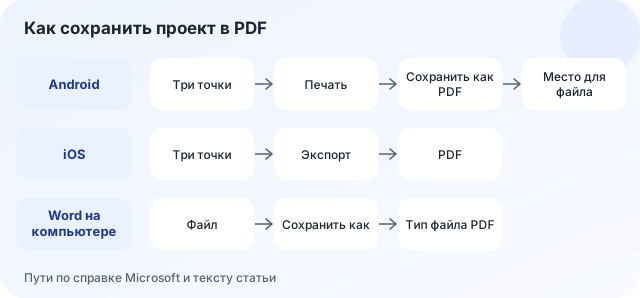
В переводе это значит, что документы Word, книги Excel и презентации PowerPoint можно сохранить в PDF через команду «Печать». По той же справке на Android открывают меню с тремя точками, выбирают «Печать», в списке принтеров «Сохранить как PDF» и указывают место для файла. На iOS путь короче: три точки, «Экспорт», формат PDF. На компьютере в Word то же делают через «Файл», «Сохранить как» и тип файла PDF.
Подробная инструкция с печатью готовой работы есть в статье о том, как сделать реферат в Word на телефоне и распечатать, для проекта шаги те же.
Ошибки оформления
Большинство проблем видно сразу, если пролистать PDF перед сдачей. Проверьте по списку:
- Поля и шрифт не совпадают с положением, потому что документ создан из старого шаблона.
- Заголовки сделаны жирным вручную, и оглавление их не видит.
- Глава начинается не с новой страницы, а после серии пустых строк, которые съезжают на другом устройстве.
- Номер стоит на титульном листе, хотя положение это запрещает.
- Таблица шире листа и обрезана в PDF.
- Текст вставлен из браузера с чужим шрифтом и цветом.
Самый надёжный способ поймать эти ошибки простой. Откройте готовый PDF на другом устройстве, например на телефоне, если работали на компьютере, и пролистайте его целиком, не читая текст, а глядя только на поля, заголовки и таблицы. Сбитая страница бросается в глаза за секунду, а в редакторе её легко пропустить, потому что там видно только текущий экран.
Требования к таблицам и рисункам тоже сверяйте с положением. Школьное положение на 2025–2026 год просит шрифт 10–12 пт в таблицах и нумерацию всех таблиц и рисунков, а Самарский лицей ставит слово «Таблица» с номером над таблицей и подпись рисунка под ним.
Отправляйте руководителю PDF, а DOCX оставляйте себе для правок: так проект выглядит одинаково на любом устройстве.
Как Studentix выдаёт готовый проект в DOCX и PDF?
В Studentix проект собирается в браузере, поэтому неважно, с какого устройства вы работаете. Сначала появляется план по теме с главами и подпунктами, его можно поправить. Потом нейросеть пишет текст, а редактор показывает его листами A4 с полями, шрифтом и интервалами по ГОСТ 7.32-2017.
Параметры можно изменить под положение своей школы прямо в редакторе. Скачанный DOCX откроется в Word с теми же стилями и автоматическим оглавлением, а PDF готов к печати.





 Готовый план работы



 Снимите ограничения - оплатите премиум тариф


 Скопировано

