

 Вход в личный кабинет
В какой программе делать курсовую и как настроить Word?

Узнайте, в какой программе делать курсовую и как настроить Word по ГОСТ 7.32-2017. Сравним Word, LibreOffice и Google Документы и пошагово настроим поля, стили и оглавление.
Курсовую чаще всего делают в Microsoft Word, а из бесплатных программ подойдут LibreOffice Writer и Google Документы. Выбор программы влияет меньше, чем настройка: в любой из них нужно задать поля, шрифт, межстрочный интервал и абзацный отступ по ГОСТ 7.32-2017, оформить заголовки стилями, включить нумерацию страниц и собрать автоматическое содержание, а затем сохранить файл в DOCX, который откроет преподаватель.
Чтобы не тратить вечер на стили и поля, можно создать курсовую работу в Studentix, где оформление по ГОСТ задано по умолчанию. Вы вводите тему или вставляете готовую структуру, а нейросеть пишет текст, расставляет заголовки, нумерацию страниц и содержание. Редактор устроен как Word: в нём есть шрифты, интервалы, отступы и листы A4, и всё, что видно на экране, сохраняется в файле. Готовую работу можно скачать в DOCX и PDF.
Ниже сравнение программ, пошаговая настройка Word, формулы и таблицы, а в конце список ошибок, из-за которых работу возвращают с нормоконтроля.
В какой программе делать курсовую?
Если на компьютере уже стоит Word, берите его. Методички вузов пишут требования к оформлению с оглядкой именно на Word, преподаватели проверяют файлы в нём же, и при открытии DOCX ничего не съезжает. Совместимость весит больше функций, ведь формулы, оглавление и стили есть во всех трёх программах, о которых пойдёт речь.
Когда Word нет, а покупать подписку Microsoft 365 ради одной курсовой не хочется, подойдёт LibreOffice Writer. Он бесплатный, работает без интернета и сохраняет файлы в DOCX. Google Документы удобны, если работу нужно показывать руководителю по ссылке или писать вдвоём, но тонкую настройку ГОСТ в них делать дольше.
Есть и бесплатная веб-версия Word, которая открывается в браузере после входа в учётную запись Microsoft. Для набора текста её хватает, хотя часть настроек (например, разрывы разделов с разной нумерацией) в ней ограничена.
Где писать курсовую работу, программа на выбор?
Ниже сравнение по тем критериям, которые важны именно для курсовой: насколько легко настроить оформление и что увидит руководитель, когда откроет файл.
| Программа | Стоимость | Сильные стороны | Что учесть |
|---|---|---|---|
| Microsoft Word | Входит в платную подписку Microsoft 365, есть бесплатная веб-версия | Стили, автоматическое оглавление, редактор формул, разрывы разделов | Без подписки часть функций доступна только в браузере |
| LibreOffice Writer | Бесплатно | Работает офлайн, есть стили, оглавление и формулы, сохраняет DOCX | После сохранения в DOCX проверьте поля и нумерацию в Word |
| Google Документы | Бесплатно, нужен аккаунт Google | Совместная работа, комментарии руководителя, история версий | Мало настроек стилей, файл нужно скачивать в формате DOCX |
Word, LibreOffice, Google Документы
В Word все нужные настройки находятся на вкладках «Макет» (поля), «Главная» (шрифт, абзац, стили), «Вставка» (номера страниц, формулы, таблицы) и «Ссылки» (оглавление). В LibreOffice Writer то же самое собрано в меню «Формат», а стили открываются клавишей F11. В Google Документах поля задают через «Файл», затем «Настройки страницы», а оглавление вставляют из меню «Вставка».
Если пишете в LibreOffice или Google Документах, перед сдачей откройте DOCX хотя бы раз в Word или в его веб-версии. При конвертации иногда сбиваются отступы первой строки и номер страницы на титульном листе, и лучше заметить это самому, чем на нормоконтроле.
На Mac у Word есть полноценная версия для macOS, а встроенный редактор Pages для курсовой подходит хуже: он умеет экспортировать в DOCX, но стили и оглавление при переносе могут сбиться, и проверять файл всё равно придётся в Word. Писать курсовую целиком на телефоне неудобно в любой программе. Мобильные приложения Word и Google Документов годятся для того, чтобы поправить абзац в дороге или ответить на комментарий руководителя, а настройку полей, стилей и оглавления оставьте для компьютера, где видно всю страницу сразу.
Как настроить Word по ГОСТ по шагам?
Для курсовых большинство кафедр ссылается на ГОСТ 7.32-2017 «Отчёт о научно-исследовательской работе». Стандарт писался для отчётов о НИР, но его правила оформления перенесли в методички к студенческим работам. Если у кафедры есть свои требования, они важнее стандарта, поэтому откройте методичку до того, как начнёте настраивать файл.
| Параметр | Значение по ГОСТ 7.32-2017 | Где в Word |
|---|---|---|
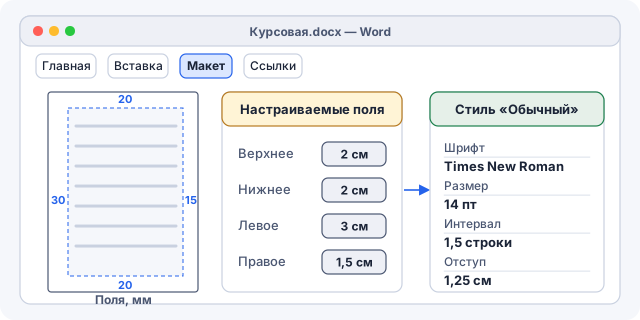
| Поля | Левое 30 мм, правое 15 мм, верхнее и нижнее 20 мм | Макет, Поля, Настраиваемые поля |
| Шрифт | Times New Roman рекомендован, размер не менее 12 пт (вузы чаще просят 14) | Главная, стиль «Обычный», Изменить |
| Межстрочный интервал | Полуторный | Абзац, Междустрочный, «1,5 строки» |
| Абзацный отступ | 1,25 см, одинаковый по всему тексту | Абзац, Первая строка, Отступ 1,25 см |
| Номер страницы | Арабскими цифрами, в центре нижней части, без точки | Вставка, Номер страницы, Внизу страницы |
| Заголовки | Полужирный шрифт допускается только для заголовков | Стили «Заголовок 1» и «Заголовок 2» |
Порядок действий удобнее держать перед глазами, чтобы ничего не пропустить.
- Задайте поля через «Макет» и «Настраиваемые поля».
- Измените стиль «Обычный»: шрифт, размер, интервал, отступ.
- Настройте стили «Заголовок 1» и «Заголовок 2».
- Вставьте номера страниц внизу по центру.
- Соберите автоматическое оглавление на второй странице.
- Сохраните файл в формате DOCX.
Поля и шрифт
Поля задают один раз для всего документа. Сам ГОСТ формулирует требование так.
Текст отчета следует печатать, соблюдая следующие размеры полей: левое — 30 мм, правое — 15 мм, верхнее и нижнее — 20 мм. Абзацный отступ должен быть одинаковым по всему тексту отчета и равен 1,25 см.
Шрифт и абзац настраивайте не выделением всего текста, а через стиль «Обычный». Щёлкните по нему правой кнопкой на вкладке «Главная», выберите «Изменить», затем «Формат» и «Абзац». Так новые абзацы будут сразу правильными, и вставленный из интернета текст достаточно перевести в этот стиль, чтобы он принял нужный вид. Подробнее о значениях и спорных случаях (например, какой интервал ставить в таблицах) написано в разборе о том, как настроить шрифт, поля и отступы в курсовой и реферате.
Стили заголовков
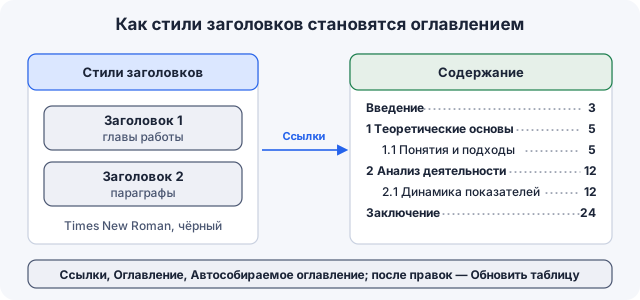
Заголовки глав оформляйте стилем «Заголовок 1», параграфов стилем «Заголовок 2». Встроенные стили Word по умолчанию синие и набраны шрифтом Calibri Light или Aptos, поэтому их нужно изменить: Times New Roman, чёрный цвет, полужирное начертание, нужный размер и выравнивание. Сделайте это один раз, и все заголовки работы поменяются сами.
Стили экономят больше времени, чем любая другая настройка Word. Заголовок, набранный вручную жирным шрифтом, не попадёт в автоматическое оглавление, и его придётся искать и исправлять перед сдачей.
Нумерация и содержание
Номер страницы вставляют через «Вставка», «Номер страницы», «Внизу страницы», вариант по центру. Титульный лист входит в общую нумерацию, но номер на нём не ставят, для этого в конструкторе колонтитулов отметьте «Особый колонтитул для первой страницы».
Содержание собирается из заголовков. Справка Microsoft объясняет, как это работает.
На основе заголовков Word автоматически создает оглавление, которое может обновляться при изменении текста, последовательности или уровня заголовка.
Оглавление вставляется через «Ссылки», «Оглавление», «Автособираемое оглавление». После правок щёлкните по нему правой кнопкой и выберите «Обновить поле». Все тонкости, включая точки до номера страницы и уровни заголовков, разобраны в статье о том, как настроить автоматическое оглавление в Word.
Формулы и таблицы
Формулы в Word набирают встроенным редактором: «Вставка», затем «Уравнение», или сочетание клавиш Alt и знак равенства. Формулу ставят отдельной строкой по центру, а номер в круглых скобках выравнивают по правому краю. Проще всего добиться этого таблицей из двух невидимых ячеек или табуляцией. Как нумеровать формулы и оформлять пояснения к ним, подробно описано в материале о том, как оформить формулы по ГОСТ в курсовой и ВКР.
Таблицы вставляют через «Вставка», «Таблица». Название пишут над таблицей слева, в формате «Таблица 1 – Динамика выручки», а шрифт внутри можно уменьшить до 12 пт, если методичка это разрешает. Если таблица переходит на следующую страницу, повторите строку заголовков через «Макет таблицы» и кнопку «Повторить строки заголовков», чтобы шапка появлялась на каждом листе.
С подписями проще работать через «Ссылки» и «Вставить название». Word сам пронумерует таблицы и рисунки, а при удалении одной таблицы номера остальных обновятся.
Ошибки настройки
На нормоконтроле работу чаще всего возвращают не за содержание, а за мелочи, которые Word позволяет сделать незаметно.
- Отступ первой строки сделан пробелами или клавишей Tab.
- Заголовки набраны вручную и не попали в оглавление.
- Номер страницы стоит на титульном листе.
- Интервал «1,5 строки» задан, а интервал после абзаца оставлен 8 пт.
- Новые главы начинаются с пустых строк вместо разрыва страницы.
Четвёртая ошибка коварнее всех. Встроенный стиль «Обычный» в новых версиях Word добавляет отступ после каждого абзаца, и текст выглядит разреженным, хотя межстрочный интервал правильный. Поставьте в окне «Абзац» интервалы «перед» и «после» равными нулю.
Перед сдачей включите отображение скрытых знаков кнопкой «¶» на вкладке «Главная». Пробелы вместо отступов, лишние пустые строки и ручные разрывы сразу станут видны, и исправить их можно за десять минут.
Оставшиеся пункты проверяют по короткому списку.
- Поля 30, 15, 20 и 20 мм на всех страницах.
- Шрифт одного размера во всём основном тексте.
- Оглавление обновлено после последних правок.
- Файл сохранён в DOCX, копия для отправки в PDF.
Для итоговой проверки удобно пройти несколько действий подряд.
- Обновите оглавление и сверьте номера страниц.
- Откройте режим «Разметка страницы» и пролистайте все листы.
- Сохраните копию в PDF через «Файл» и «Сохранить как».
- Откройте PDF и убедитесь, что ничего не съехало.
Как Studentix заменяет настройку Word?
В Studentix оформление по ГОСТ 7.32-2017 стоит по умолчанию: Times New Roman 14, интервал 1,5, отступ 1,25 см, поля 30, 15, 20 и 20 мм. Вы вводите тему курсовой, сервис собирает иерархический план с главами и параграфами, а после генерации текст открывается в редакторе на листах A4, как в Word. Заголовки уже оформлены стилями, страницы пронумерованы, содержание собрано автоматически.
Если кафедра просит другой размер шрифта или поля, их меняют на вкладке «Вид» один раз для всего документа. При скачивании в DOCX стили сохраняются, поэтому руководитель увидит в Word ту же разметку, что и вы в редакторе, а если файл нужно просто сдать, скачайте его в PDF.






 Готовый план работы



 Снимите ограничения - оплатите премиум тариф


 Скопировано

